
Prendre en main Ikaly.
Chaque écran de l'app, avec ce que fait chaque bouton. Les quatre onglets de l'app, puis le Menu Ikaly et tous ses modules.
Dashboard
Votre journée et la santé du salon en un coup d'œil.
01
Votre journée
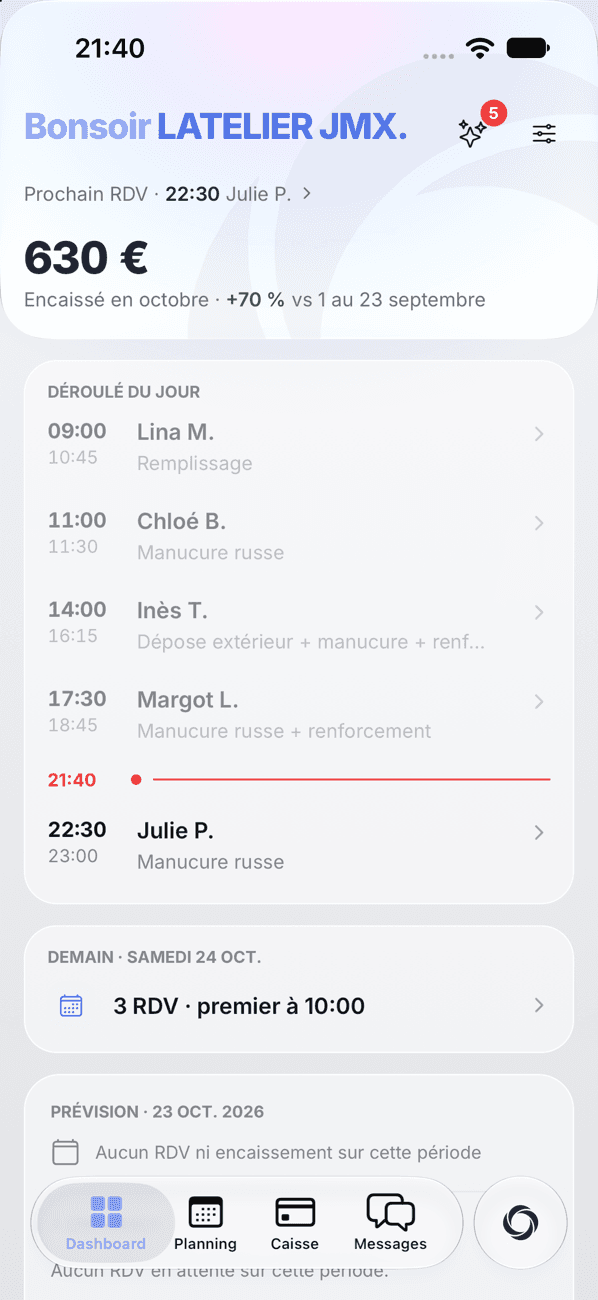
C'est l'écran d'ouverture de l'app : le prochain rendez-vous, l'encaissé du mois et le déroulé de la journée, sans avoir à chercher.
- Prochain RDV
- L'heure et la cliente du prochain rendez-vous. Un appui ouvre le rendez-vous.
- Encaissé ce mois-ci
- Le chiffre d'affaires encaissé depuis le 1er du mois, comparé à la même période du mois précédent.
- Déroulé du jour
- Tous les rendez-vous de la journée, dans l'ordre. Un appui sur une ligne ouvre le rendez-vous ; un créneau libre propose d'en ajouter un.
- L'heure actuelle
- La ligne rouge indique où vous en êtes dans la journée.
- Demain
- Le nombre de rendez-vous du lendemain, l'heure du premier et ce qui manque avant (acompte, questionnaire). Un appui ouvre le planning de demain.
02
À encaisser et anniversaires
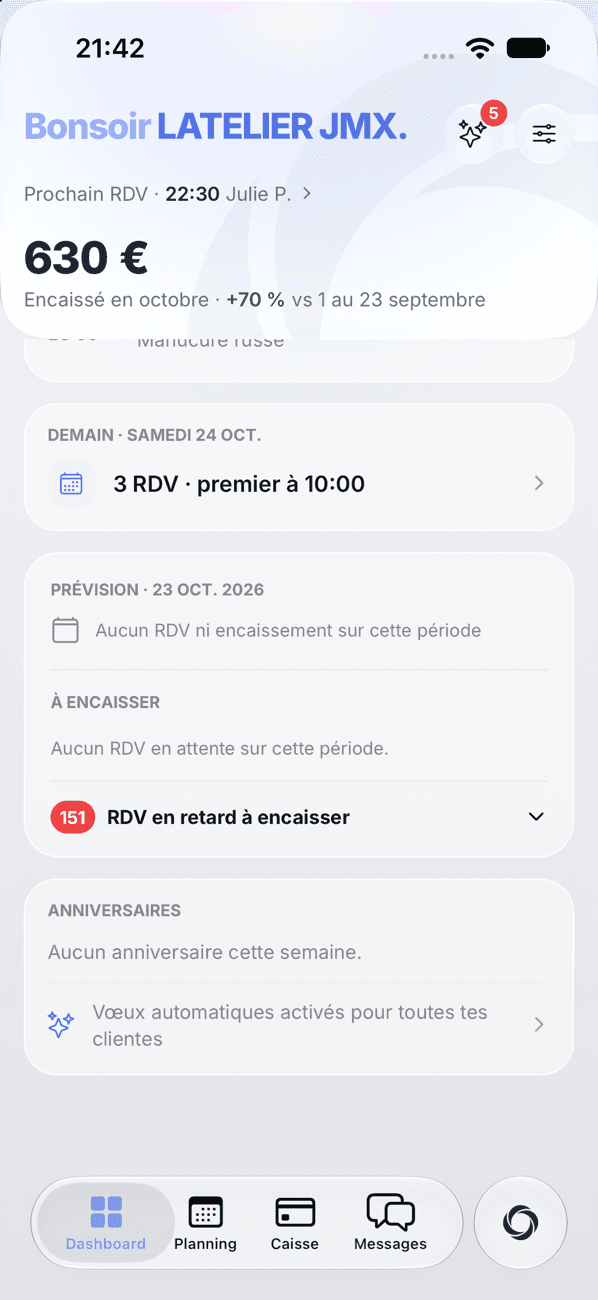
Plus bas, ce qui reste à encaisser et les attentions à ne pas oublier.
Pour y accéder
Faites défiler la vue d'ensemble vers le bas, sous Demain. Voir 01 · Votre journée
- Prévision et à encaisser
- Le montant attendu sur la période et les rendez-vous passés qui ne sont pas encore réglés. Un appui sur un rendez-vous l'ouvre en caisse.
- RDV en retard à encaisser
- Déroule la liste des rendez-vous passés non soldés, pour les encaisser un par un.
- Anniversaires
- Les clientes qui fêtent leur anniversaire cette semaine, et l'état des vœux automatiques.
03
Actions recommandées
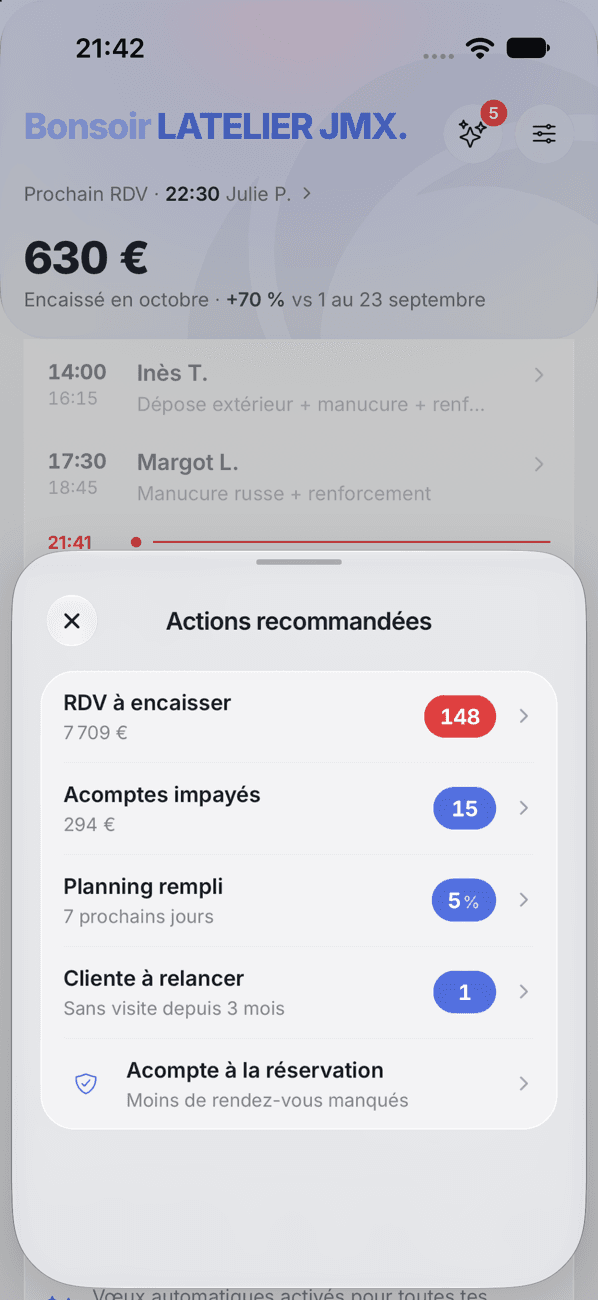
Ikaly repère ce qui mérite votre attention et le chiffre : argent à encaisser, planning à remplir, clientes à relancer.
Pour y accéder
Appuyez sur l'icône étincelles, en haut à droite. La pastille indique le nombre d'actions.
- RDV à encaisser
- Les rendez-vous passés non réglés et le montant total en attente. Un appui ouvre la liste.
- Acomptes impayés
- Les acomptes demandés qui n'ont pas encore été payés.
- Planning rempli
- Le taux de remplissage des 7 prochains jours, pour savoir s'il faut relancer des clientes.
- Cliente à relancer
- Les clientes sans visite depuis 3 mois.
- Conseils
- Des réglages qui font gagner du temps ou de l'argent, comme l'acompte à la réservation.
04
Réglages du dashboard
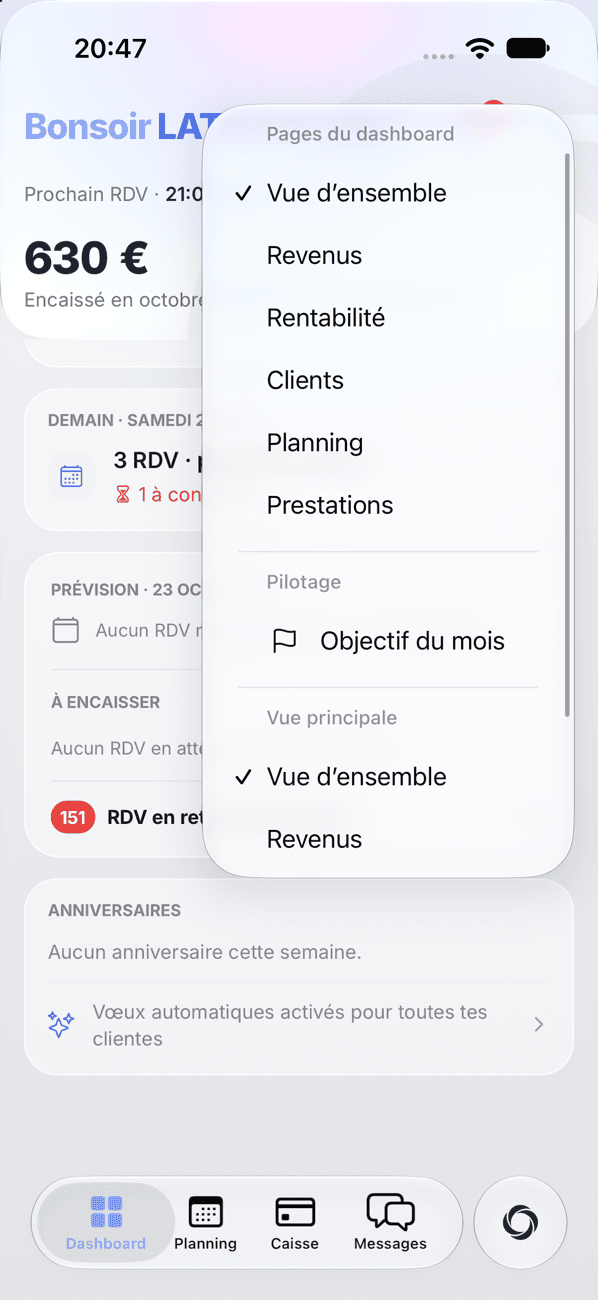
Choisissez la page affichée, votre objectif du mois et la page qui s'ouvre au lancement de l'app.
Pour y accéder
Appuyez sur l'icône réglages, en haut à droite.
- Pages du dashboard
- Passe directement à une page : Vue d'ensemble, Revenus, Rentabilité, Clients, Planning ou Prestations.
- Objectif du mois
- Le chiffre d'affaires visé. Il sert à la jauge et à la prévision de la page Revenus.
- Vue principale
- La page qui s'affiche à l'ouverture de l'app.
05
Les pages d'analyse
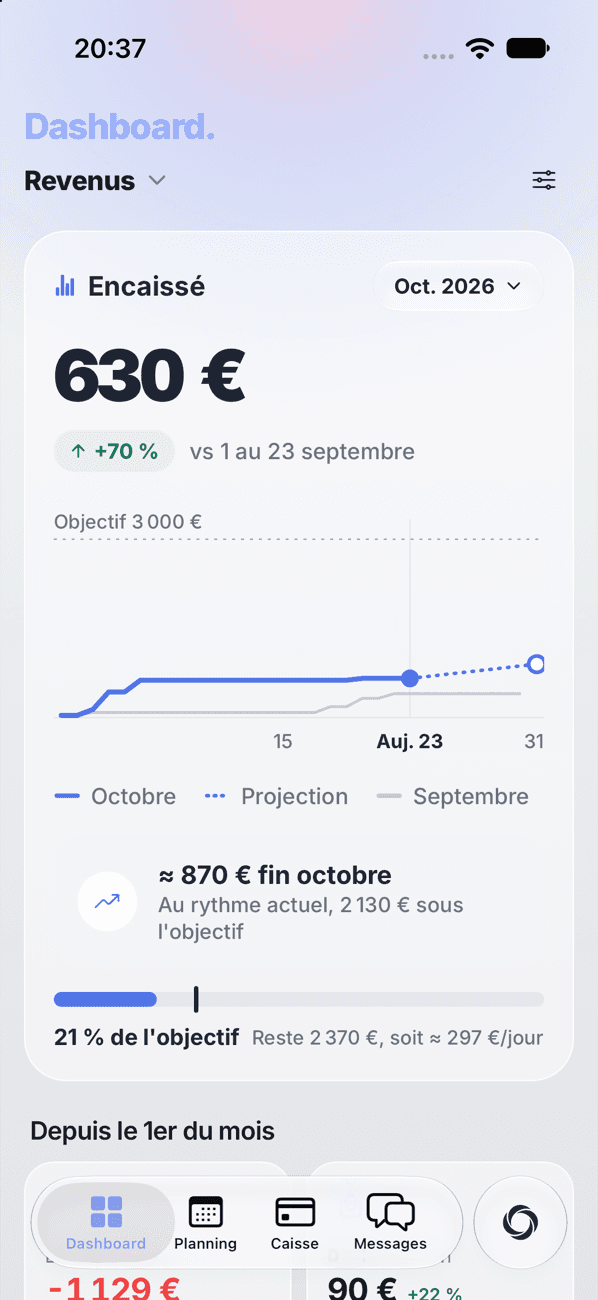
Après la vue d'ensemble viennent cinq pages d'analyse. Revenus montre où en est le mois ; Rentabilité, Clients, Planning et Prestations détaillent le reste.
Pour y accéder
Faites glisser l'écran vers la gauche, ou choisissez la page dans le menu sous le titre.
- Choisir une vue
- Le nom de la page affichée. Un appui ouvre la liste des pages.
- Mois affiché
- Change le mois analysé.
- Courbe du mois
- Le chiffre d'affaires cumulé jour après jour, comparé au mois précédent, avec la projection jusqu'à la fin du mois.
- Prévision et objectif
- Le montant estimé en fin de mois au rythme actuel, et ce qu'il reste à faire par jour pour atteindre l'objectif.
Rentabilité : bénéfice après charges et URSSAF. Clients : nouvelles clientes, fidélité, panier. Planning : remplissage et créneaux. Prestations : ce qui se vend le mieux.
Planning
Vos rendez-vous jour par jour, et tout ce qu'on peut faire sur un rendez-vous.
01
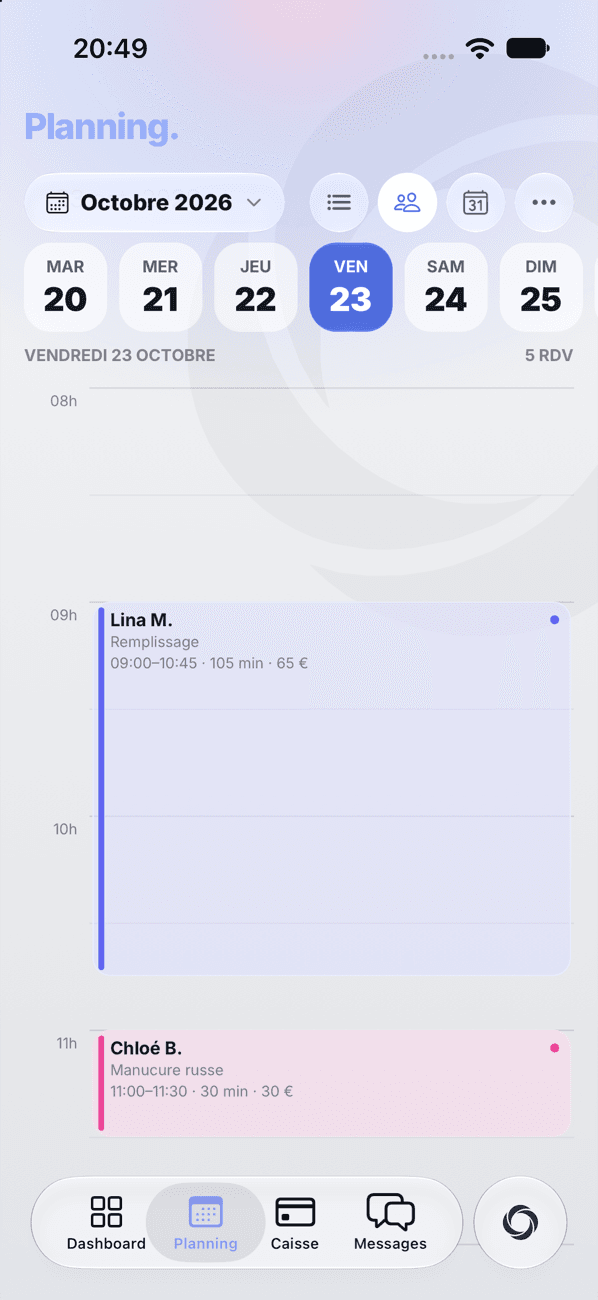
La journée
Le planning s'ouvre sur aujourd'hui, à l'heure actuelle. Chaque rendez-vous a la couleur de sa prestation, avec la cliente, les horaires, la durée et le prix.
- Choisir une date
- Ouvre le calendrier du mois pour aller à n'importe quel jour.
- Liste, par collaboratrice, semaine
- Changez d'affichage : la liste des rendez-vous, une colonne par collaboratrice, ou la semaine entière.
- « … »
- Les filtres et la modification des horaires d'ouverture.
- Les jours
- Passez d'un jour à l'autre d'un appui ; faites glisser pour voir les jours suivants.
- Un rendez-vous
- Un appui ouvre sa fiche : cliente, prestations, horaires, acompte et encaissement.
02
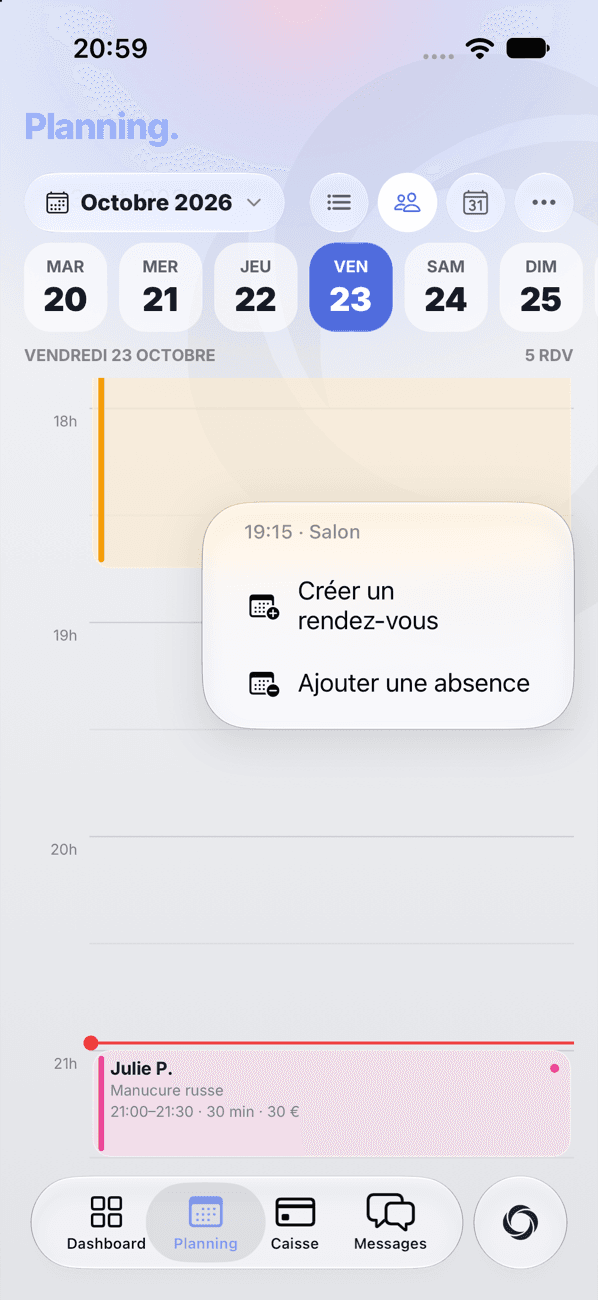
Rendez-vous ou absence
Un appui sur un créneau libre ouvre un petit menu, à l'heure et pour la colonne touchées.
Pour y accéder
Dans la vue jour, appuyez sur un espace vide du planning, à l'heure voulue. Voir 01 · La journée
- L'heure et la colonne
- Le créneau choisi et la colonne (le salon ou une collaboratrice).
- Créer un rendez-vous
- Ouvre un nouveau rendez-vous déjà calé sur cette heure.
- Ajouter une absence
- Bloque le créneau (pause, congé, formation) : il n'est plus proposé à la réservation en ligne.
03
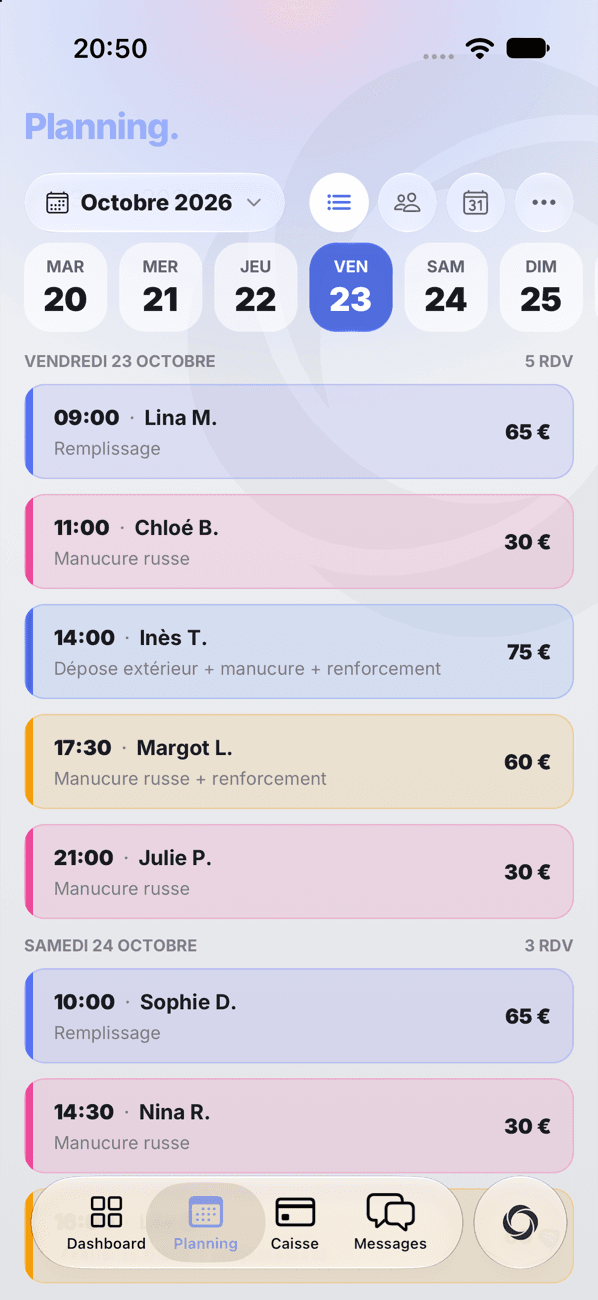
La liste des rendez-vous
Les rendez-vous jour par jour, sans grille horaire : pratique pour voir d'un coup d'œil qui vient et pour combien.
Pour y accéder
Appuyez sur l'icône liste, en haut du planning.
- En-tête du jour
- Le jour et le nombre de rendez-vous.
- Une ligne
- L'heure, la cliente, la prestation et le prix. Un appui ouvre le rendez-vous.
Un nouvel appui sur l'icône liste revient à la vue jour.
04
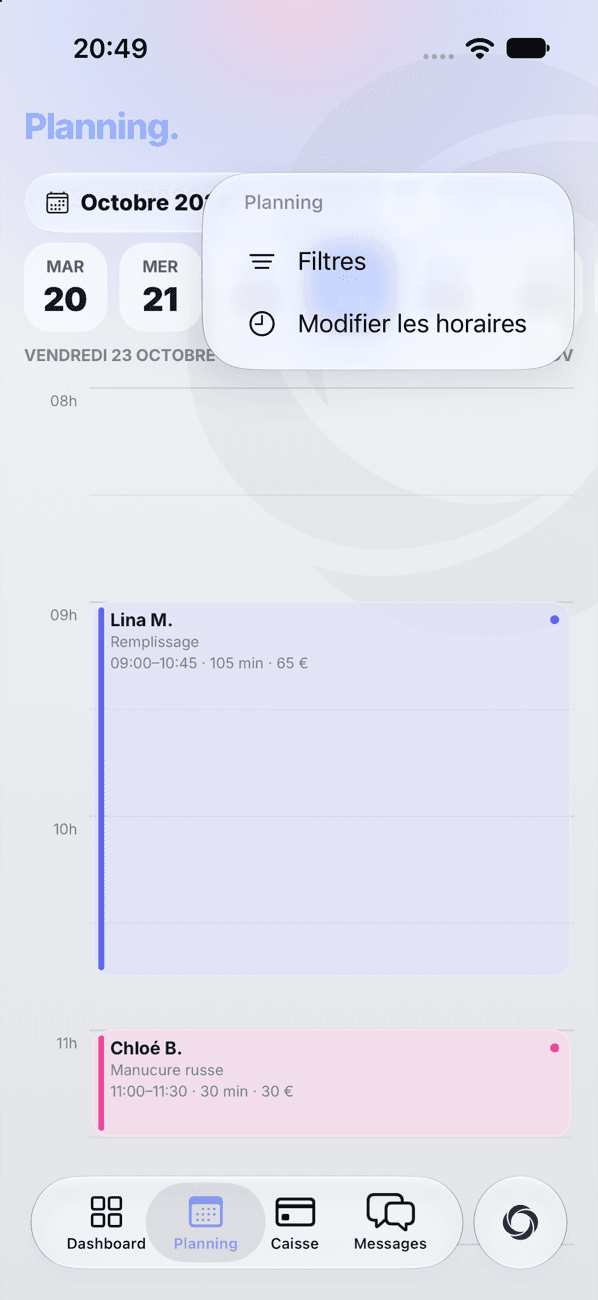
Filtres et horaires
Le bouton « … » regroupe ce qui règle l'affichage du planning.
Pour y accéder
Appuyez sur « … », en haut à droite du planning.
- Filtres
- N'affichez que certains statuts (confirmé, annulé, absent, acompte payé, solde payé) ou certaines collaboratrices.
- Modifier les horaires
- Ouvre les horaires d'ouverture du salon, dans les paramètres.
05
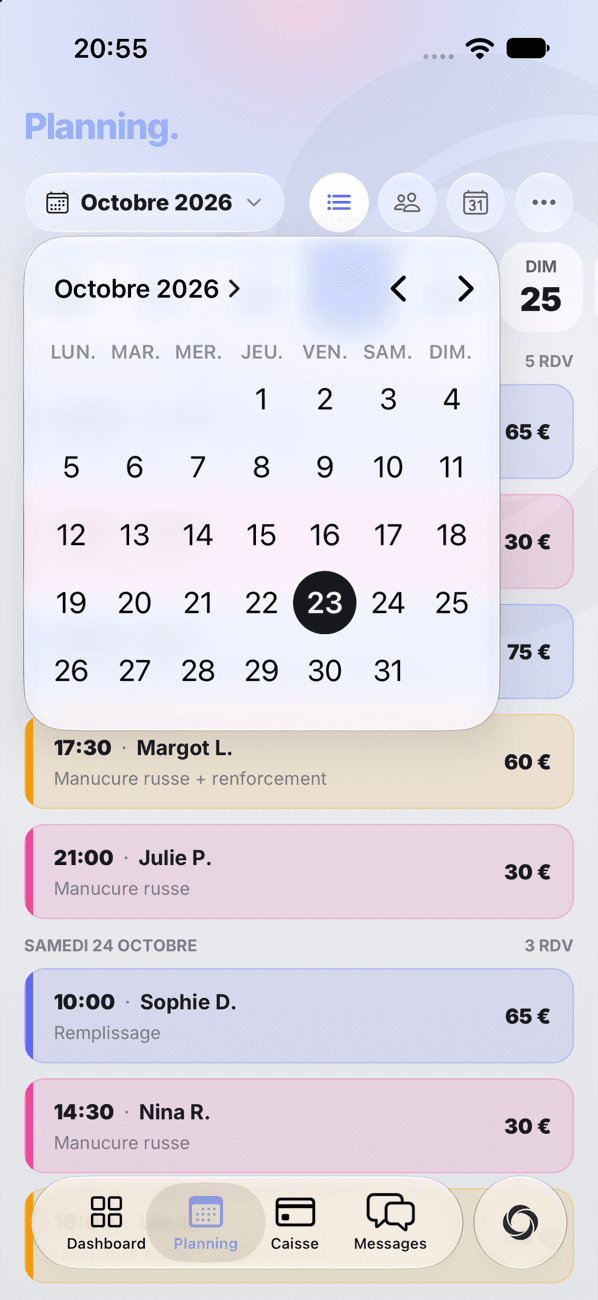
Aller à une date
Le calendrier du mois s'ouvre par-dessus le planning. Choisissez un jour pour y aller.
Pour y accéder
Appuyez sur le mois, en haut à gauche du planning.
- Mois et année
- Un appui ouvre le choix de l'année.
- Mois précédent, mois suivant
- Changez de mois avec les flèches.
- Un jour
- Le jour choisi s'affiche dans le planning. Aujourd'hui est entouré.
06
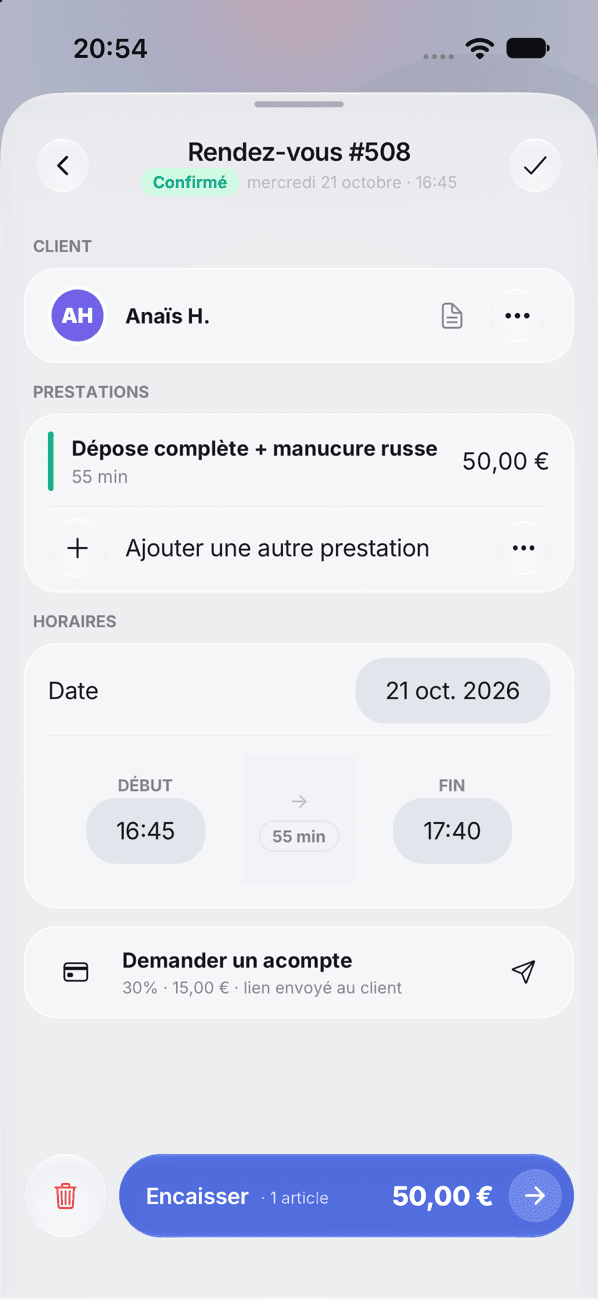
La fiche d'un rendez-vous
Tout le rendez-vous sur un écran : on le modifie, on l'encaisse ou on l'annule sans changer de page.
Pour y accéder
Dans le planning, appuyez sur un rendez-vous.
- Statut et date
- Le numéro du rendez-vous, son statut et sa date.
- Cliente
- Un appui change de cliente. L'icône note ajoute une remarque ; « … » ouvre les actions sur la cliente (fiche, appel, message).
- Prestations
- Modifiez une prestation ou ajoutez-en une. La durée du rendez-vous suit.
- Horaires
- La date, l'heure de début et l'heure de fin.
- Demander un acompte
- Envoie à la cliente un lien pour régler un acompte. Le montant et l'état du lien s'affichent.
- Encaisser
- Ouvre la caisse avec ce rendez-vous déjà chargé.
- Annuler le rendez-vous
- Annule le rendez-vous après confirmation.
- Enregistrer
- Enregistre les modifications. La flèche de gauche ferme sans enregistrer.
07
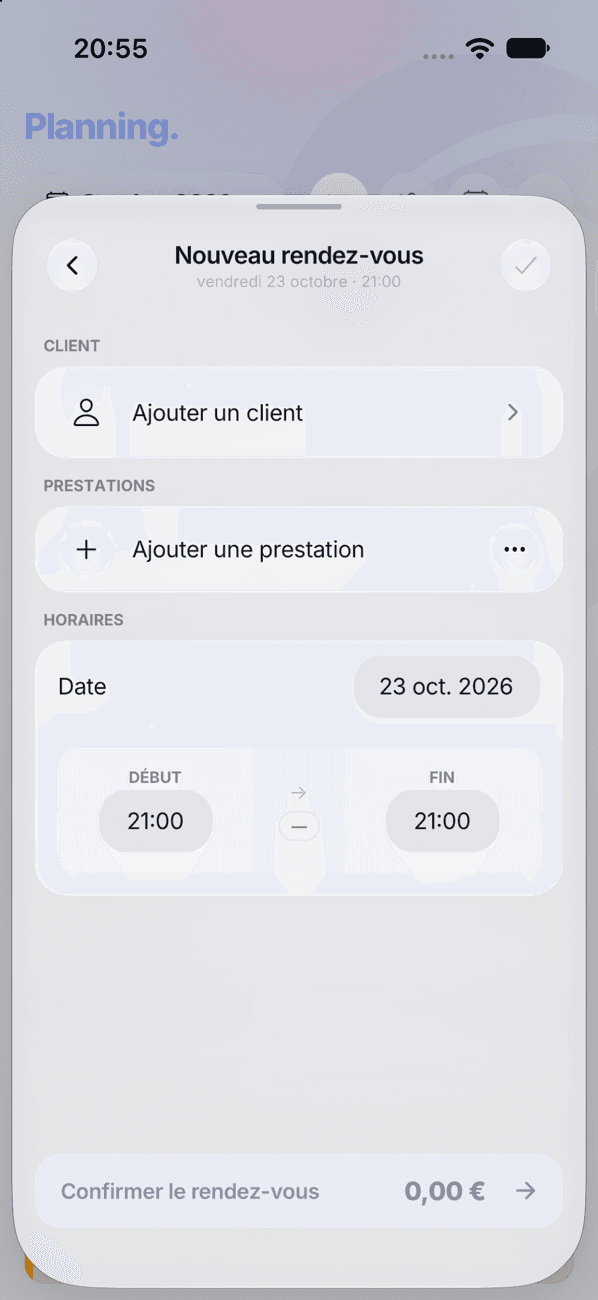
Créer un rendez-vous
Depuis n'importe quel écran, le bouton Ikaly ouvre les actions rapides. Vous pouvez aussi appuyer sur un créneau libre du planning.
Pour y accéder
1. Appuyez sur le bouton Ikaly, en bas à droite.
2. Choisissez Nouveau RDV.
- Cliente
- Choisissez une cliente existante ou créez-la.
- Prestations
- Ajoutez une ou plusieurs prestations. « … » donne accès aux options et aux lignes libres.
- Horaires
- La date et l'heure. La fin se calcule avec la durée des prestations.
- Confirmer le rendez-vous
- Crée le rendez-vous avec le total affiché.
Caisse
Encaisser une vente ou un rendez-vous, et retrouver chaque reçu.
01
Préparer une vente
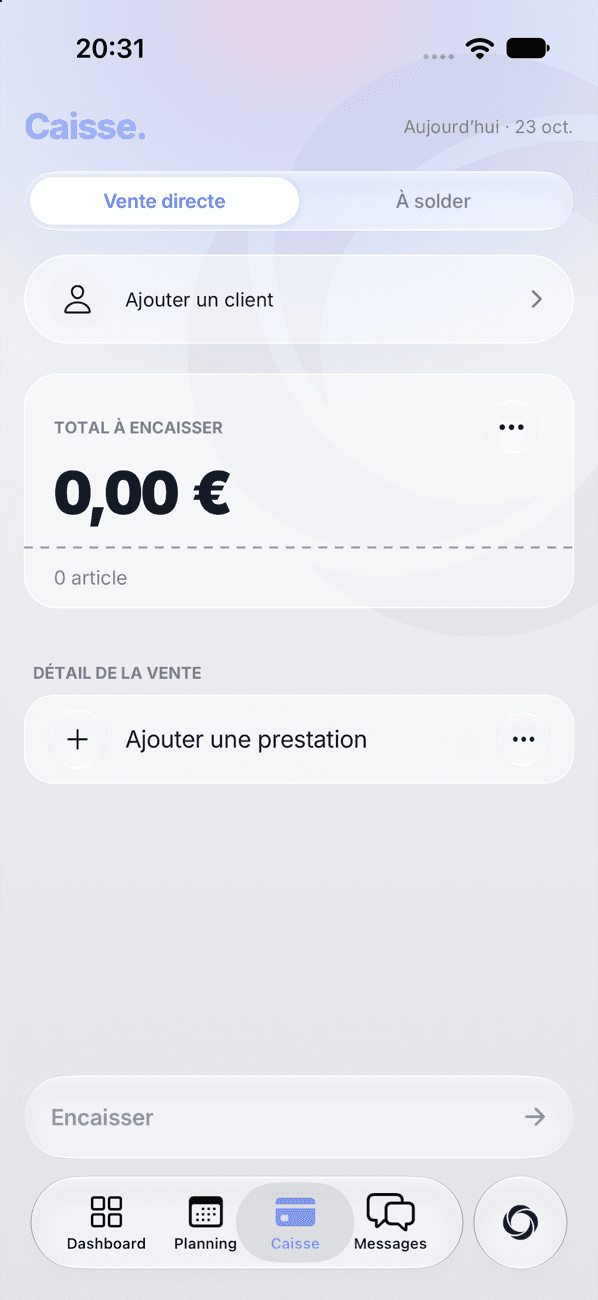
L'onglet Vente directe est le point de départ de chaque encaissement. La vente se construit de haut en bas : la cliente, le total, puis le détail des prestations.
- Vente directe / À solder
- Basculez entre une vente libre et la liste des rendez-vous passés qui restent à encaisser.
- Ajouter un client
- Recherchez une cliente existante ou créez-la. Une fois choisie, le crayon ouvre sa fiche pour corriger un e-mail ou un téléphone avant d'envoyer le reçu.
- Total à encaisser
- Montant de la vente, remises et acompte déjà réglé inclus, avec le nombre d'articles.
- Ajouter une prestation
- Ouvre le catalogue du salon pour composer la vente.
- Encaisser
- S'active dès qu'une cliente et au moins une ligne sont présentes. Ouvre le choix du moyen de paiement.
02
Brouillons et historique
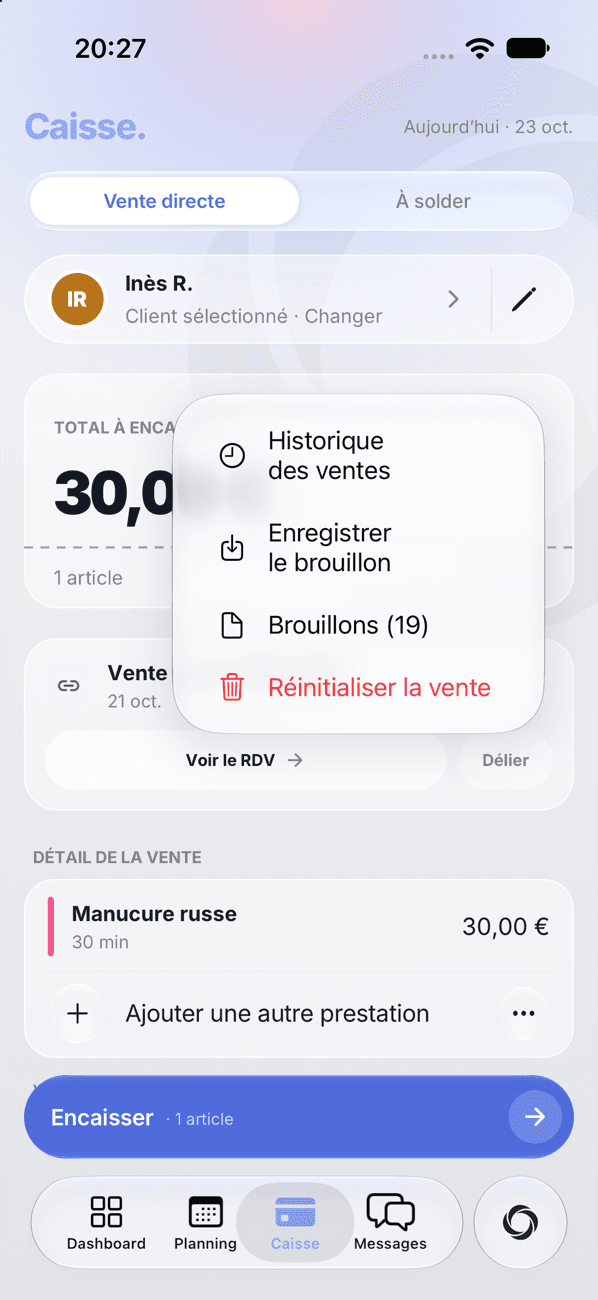
Le bouton « … » de la carte Total regroupe ce qui concerne la vente en cours et les ventes passées.
Pour y accéder
Appuyez sur « … » dans la carte Total à encaisser.
- Historique des ventes
- Toutes les ventes encaissées et les avoirs, avec filtres et recherche.
- Enregistrer le brouillon
- Met la vente de côté sans l'encaisser, pour la reprendre plus tard. Disponible dès que la vente contient quelque chose.
- Brouillons
- La liste des ventes mises de côté, avec leur nombre. Charger un brouillon remplace la vente affichée, après confirmation.
- Réinitialiser la vente
- Vide la cliente et les lignes pour repartir de zéro. Rien n'est enregistré.
03
Encaisser un rendez-vous
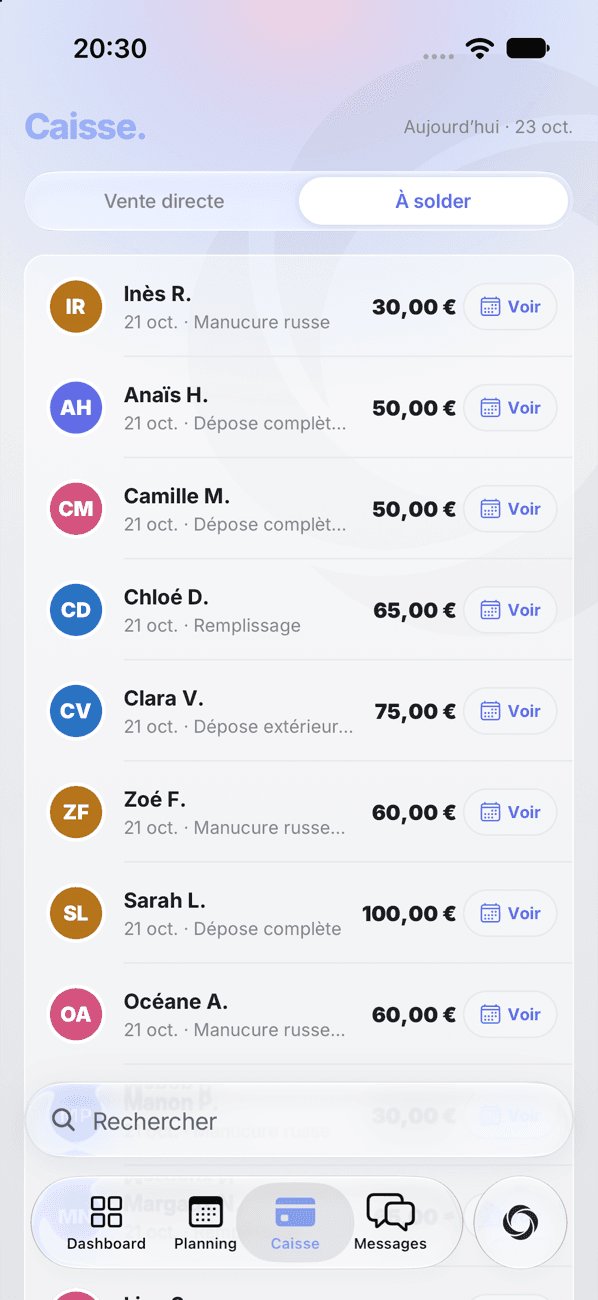
L'onglet À solder liste les rendez-vous terminés qui n'ont pas encore été réglés, du plus récent au plus ancien. La barre Rechercher filtre par cliente ou prestation.
Pour y accéder
Appuyez sur l'onglet À solder, en haut de la caisse.
- Appui sur une ligne
- Charge le rendez-vous dans la caisse : cliente, prestations, options et acompte déjà versé. Si une vente est en cours, Ikaly demande avant de la remplacer.
- Voir
- Ouvre le rendez-vous sans le charger dans la caisse.
Depuis le planning, le bouton Encaisser d'un rendez-vous mène au même endroit, directement.
04
Une vente liée au rendez-vous
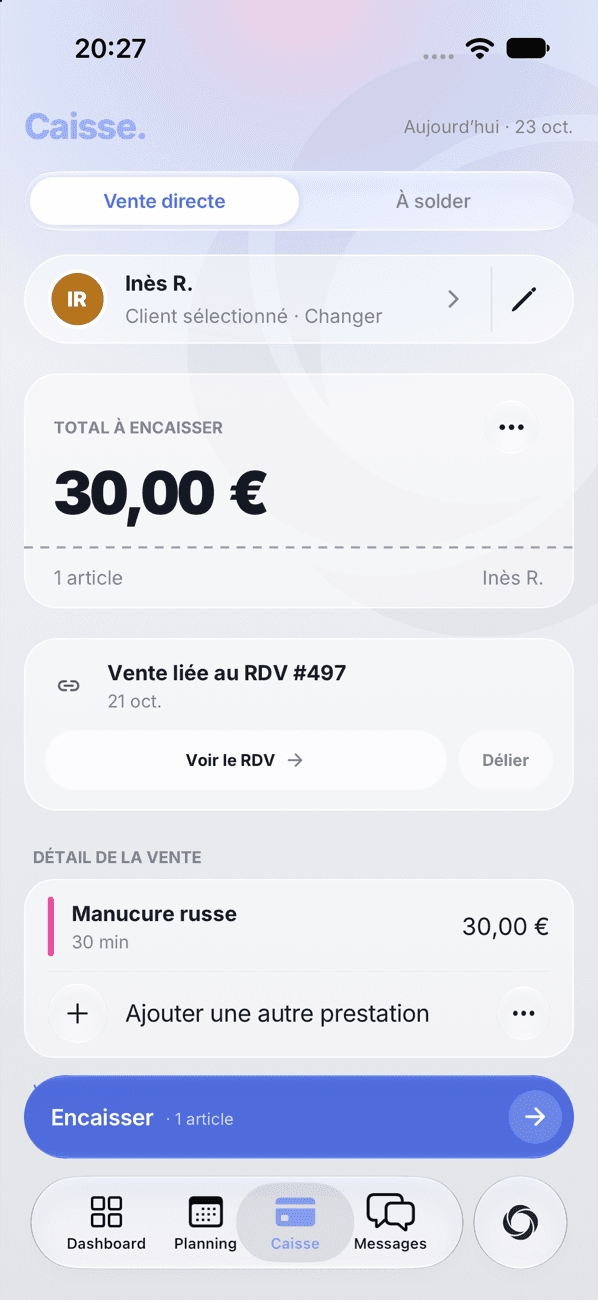
Quand la vente vient d'un rendez-vous, un bandeau le rappelle. À l'encaissement, le rendez-vous passe en soldé et l'acompte réglé en ligne est déduit du montant à payer.
Pour y accéder
Dans l'onglet À solder, appuyez sur le rendez-vous à encaisser. Voir 03 · Encaisser un rendez-vous
- Voir le RDV
- Ouvre le rendez-vous d'origine.
- Délier
- La vente reste en cours mais ne soldera plus ce rendez-vous. Utile si la cliente règle autre chose ce jour-là.
- Lignes de la vente
- Chaque prestation garde sa couleur, sa durée et son prix. Vous pouvez en ajouter d'autres avant d'encaisser.
05
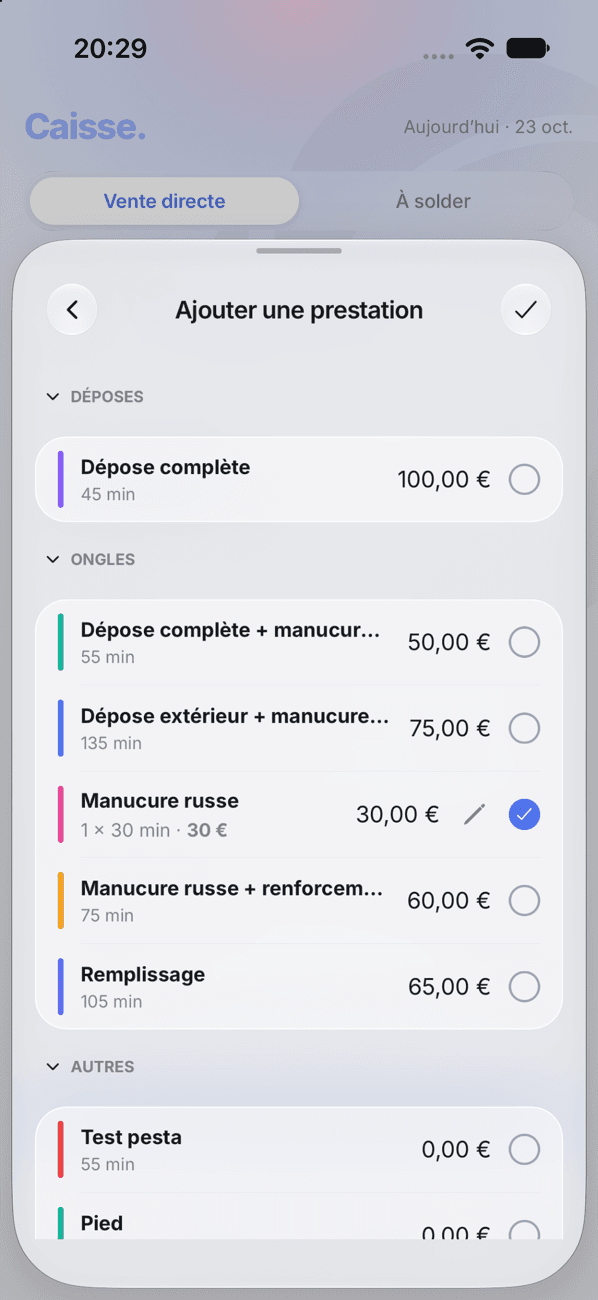
Ajouter des prestations
Le catalogue reprend vos catégories et vos prix. Cochez une ou plusieurs prestations puis validez avec la coche en haut à droite.
Pour y accéder
Appuyez sur Ajouter une prestation, sous Détail de la vente.
- Cocher
- Ajoute la prestation à la vente, au prix du catalogue.
- Crayon
- Sur une prestation cochée : ajustez la quantité ou le prix pour cette vente, sans toucher au catalogue.
- Catégories
- Repliez une catégorie pour retrouver plus vite une prestation.
06
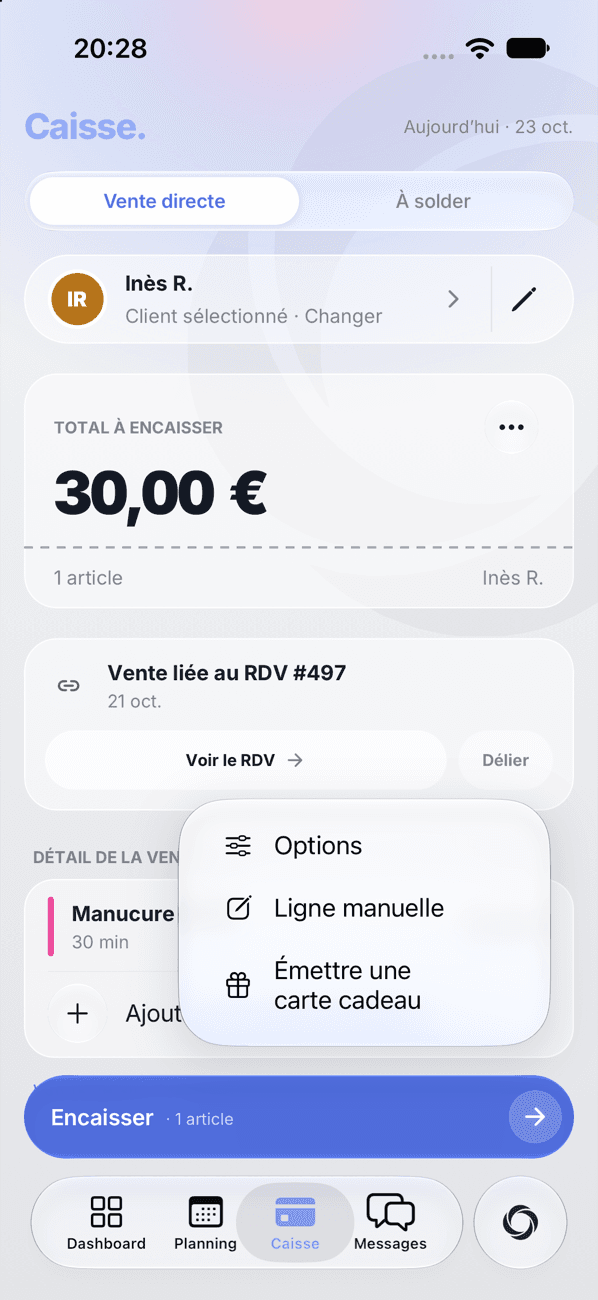
Options, ligne manuelle, carte cadeau
Le bouton « … » à côté de Ajouter une prestation propose les autres types de lignes.
Pour y accéder
Appuyez sur « … » à droite de Ajouter une prestation.
- Options
- Les suppléments de votre catalogue (French, nail art, réparation…) à ajouter à la vente.
- Ligne manuelle
- Un libellé et un montant libres, pour une vente ponctuelle hors catalogue.
- Émettre une carte cadeau
- Vend une carte cadeau à partir de vos modèles. Le bénéficiaire reçoit son code par e-mail.
07
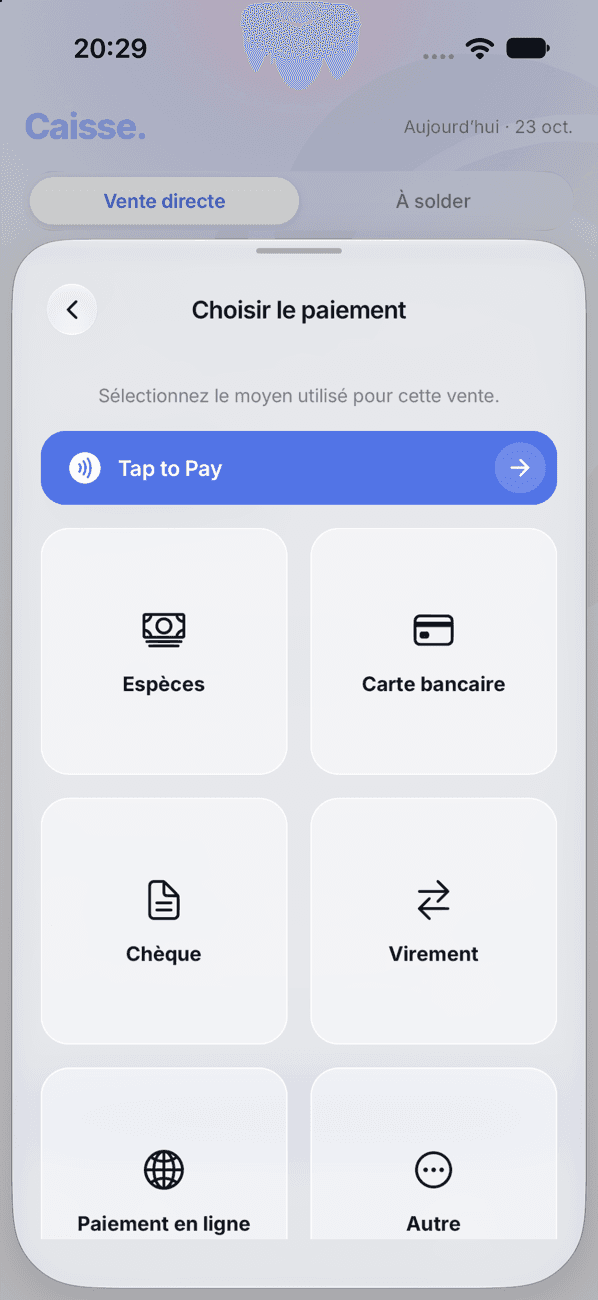
Choisir le paiement
Après Encaisser, choisissez le moyen utilisé par la cliente. Seuls les moyens activés dans Paramètres › Moyens de paiement apparaissent.
Pour y accéder
Une fois la cliente et les prestations choisies, appuyez sur Encaisser.
- Tap to Pay sur iPhone
- L'iPhone devient le terminal : la cliente approche sa carte ou son téléphone. Le paiement est enregistré en Carte bancaire.
- Espèces, Carte bancaire, Chèque, Virement, Autre
- Enregistre le paiement reçu par un autre moyen (terminal externe compris), puis émet le reçu.
- Paiement en ligne
- Génère un lien de paiement Stripe, envoyé par SMS, e-mail ou QR code. La vente est soldée dès que la cliente a payé.
- Carte cadeau
- Apparaît seulement si la cliente possède une carte cadeau active.
Pendant l'essai gratuit, les moyens de paiement sont visibles mais inactifs : l'encaissement s'active avec l'abonnement.
08
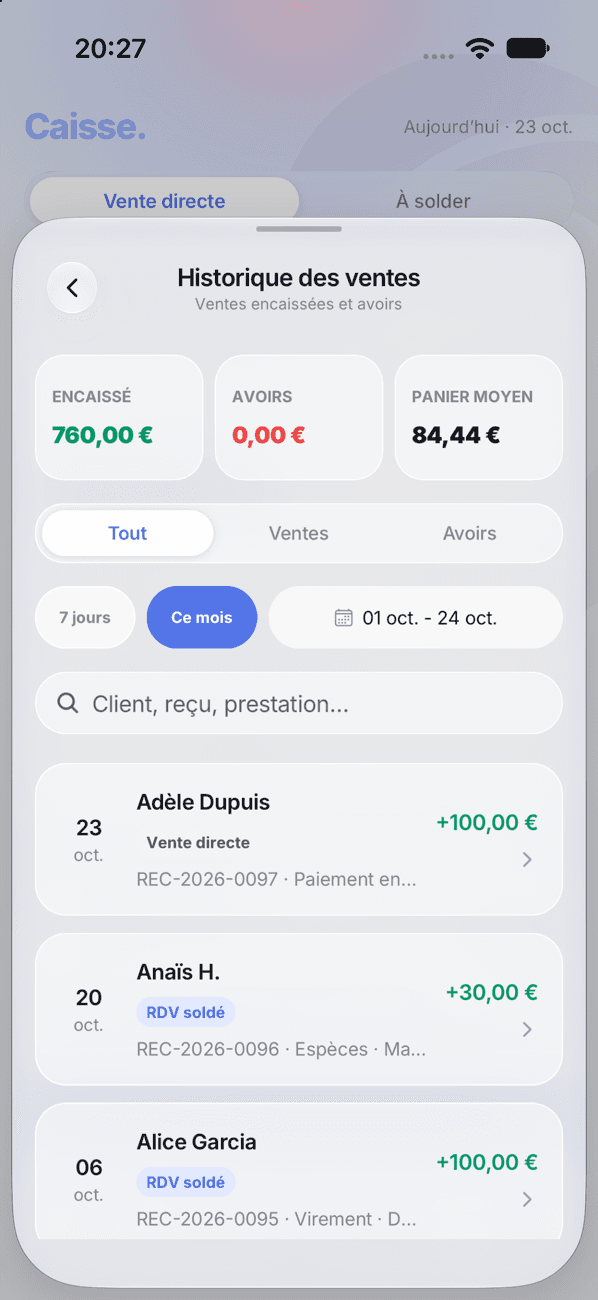
Historique des ventes
Le suivi de ce qui a été encaissé, avec les indicateurs de la période choisie.
Pour y accéder
Dans le menu « … » de la carte Total, choisissez Historique des ventes. Voir 02 · Brouillons et historique
- Encaissé, Avoirs, Panier moyen
- Les totaux de la période et des filtres en cours.
- Tout / Ventes / Avoirs
- Filtre le type de mouvement.
- 7 jours, Ce mois, dates
- Change la période affichée.
- Recherche
- Par cliente, numéro de reçu ou prestation.
09
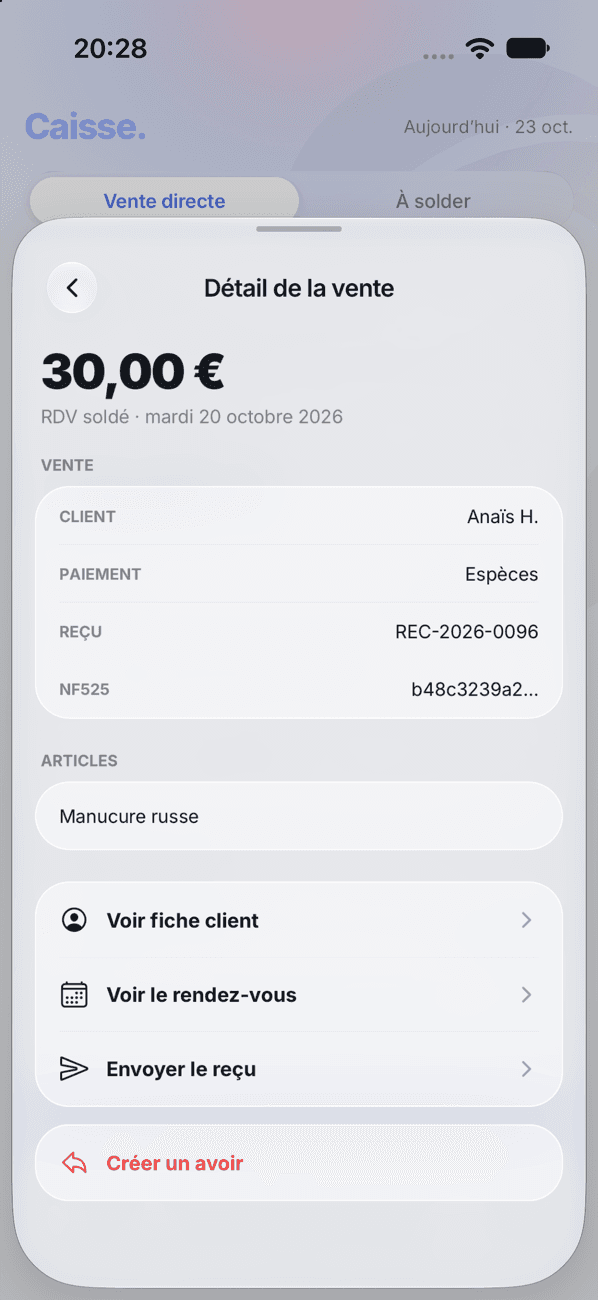
Détail d'une vente et avoir
Chaque vente encaissée est numérotée et scellée (NF525) : elle ne se modifie plus. Pour corriger, on crée un avoir.
Pour y accéder
Dans l'historique, appuyez sur une vente. Voir 08 · Historique des ventes
- Voir fiche client
- Ouvre la fiche de la cliente.
- Voir le rendez-vous
- Quand la vente solde un rendez-vous.
- Envoyer le reçu
- Renvoie le reçu par SMS ou e-mail.
- Créer un avoir
- Annule tout ou partie de la vente par une écriture négative liée à l'originale. La vente d'origine reste intacte, comme l'exige la loi.
Messagerie
Échanger avec vos clientes, au même endroit que leurs rendez-vous.
01
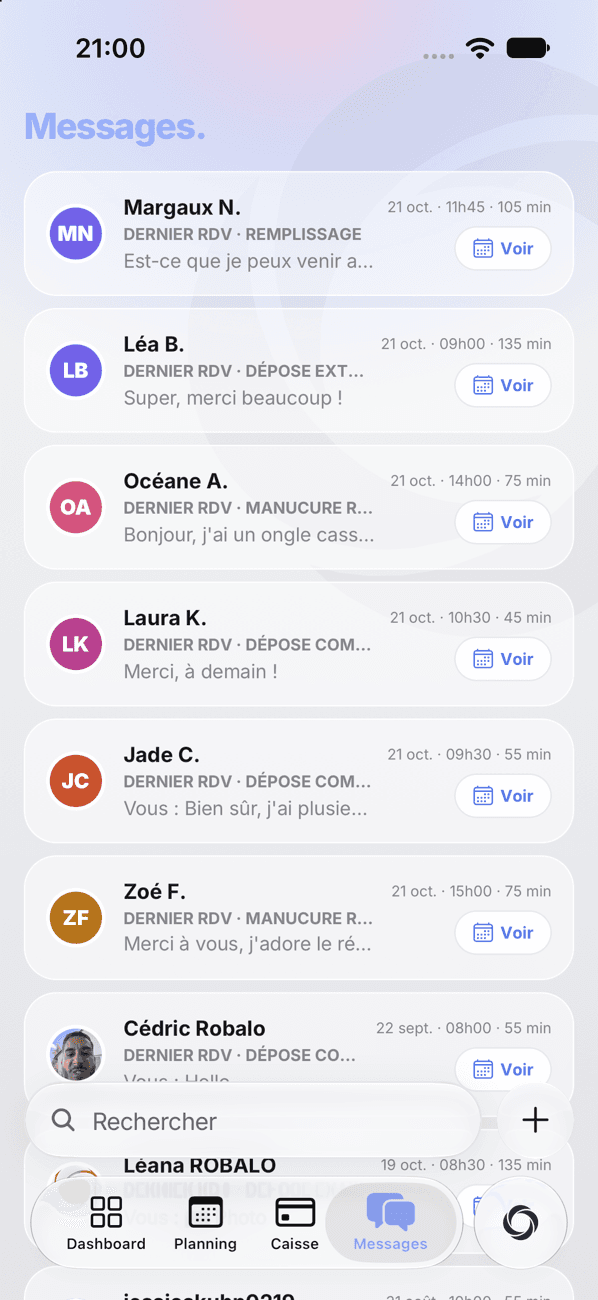
Les conversations
Vos clientes vous écrivent depuis leur espace Ikaly ; vous répondez depuis l'app. Chaque conversation rappelle le dernier rendez-vous de la cliente.
- Une conversation
- La cliente, son dernier rendez-vous et le dernier message. Un appui ouvre la conversation.
- Voir
- Ouvre le dernier rendez-vous de la cliente, sans passer par le planning.
- Rechercher
- Retrouvez une conversation par le nom de la cliente.
- Nouveau message
- Écrivez à une cliente qui n'a pas encore de conversation.
02
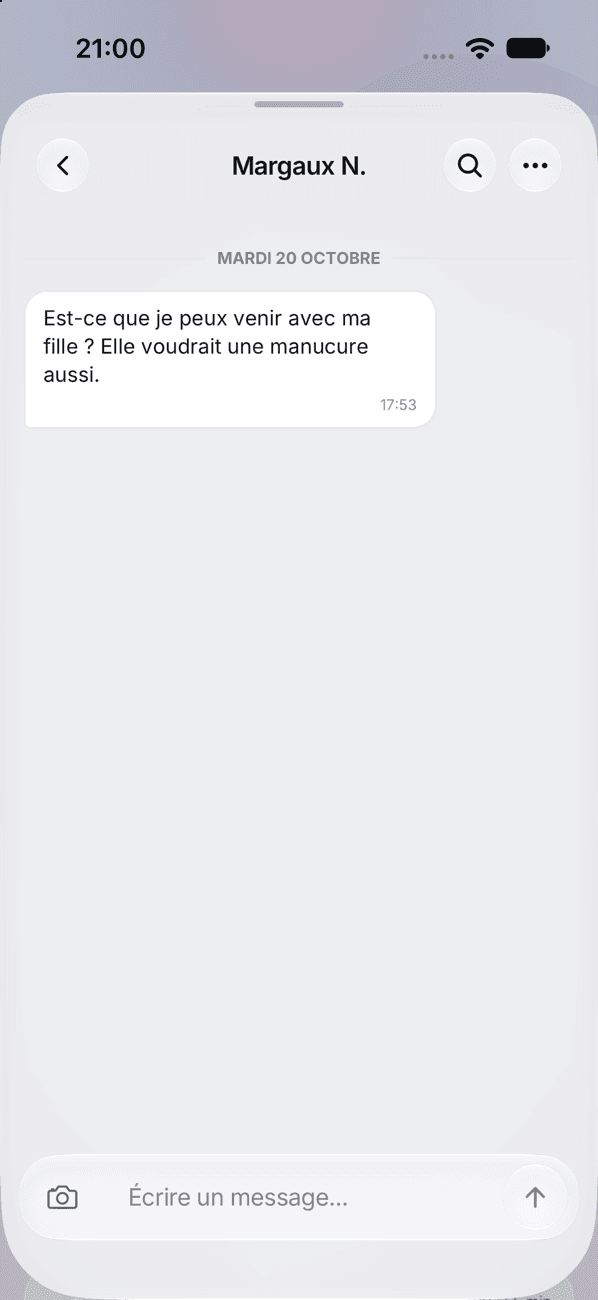
Une conversation
Les messages s'affichent par jour, avec leur heure. La conversation s'ouvre en grand, par-dessus la liste.
Pour y accéder
Dans la liste, appuyez sur une conversation. Voir 01 · Les conversations
- Rechercher et « … »
- La loupe cherche un mot dans la conversation ; « … » ouvre les actions sur la conversation.
- Un message
- Un appui long sur l'un de vos messages permet de le modifier ou de le supprimer.
- Ajouter une photo
- Envoyez une photo (inspiration, résultat d'une prestation).
- Écrire et envoyer
- Tapez votre réponse puis appuyez sur la flèche pour l'envoyer.
03
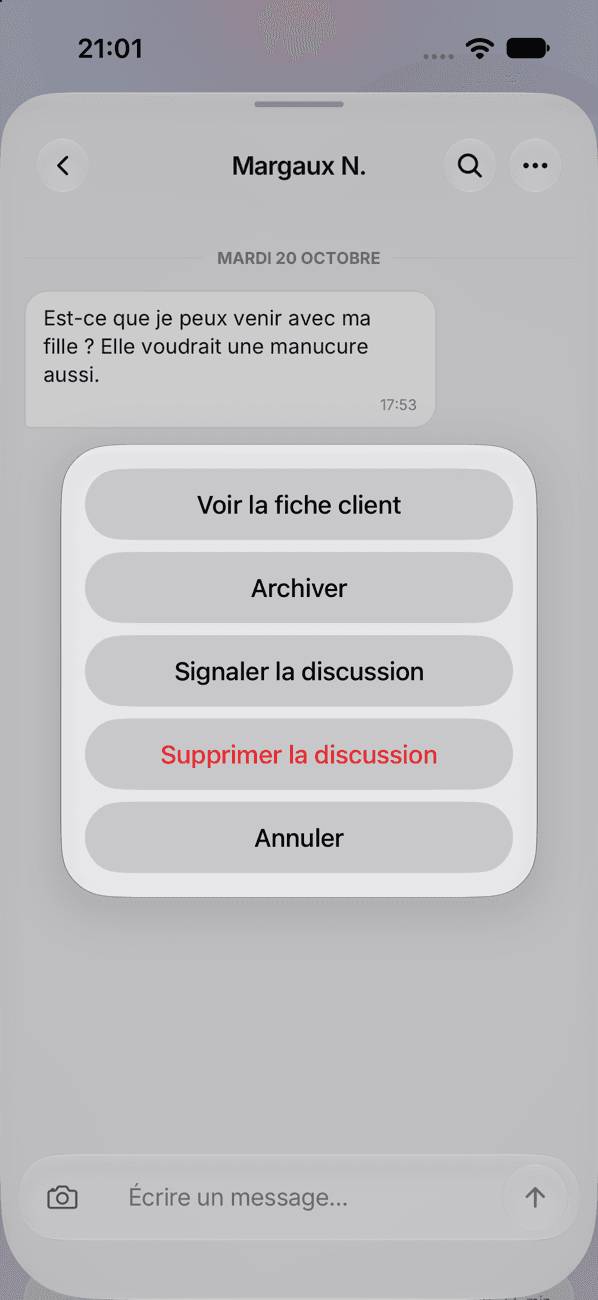
Gérer une conversation
Les actions qui concernent toute la conversation.
Pour y accéder
Dans une conversation, appuyez sur « … », en haut à droite. Voir 02 · Une conversation
- Voir la fiche client
- Ouvre la fiche de la cliente : historique, notes, fidélité.
- Archiver
- Range la conversation hors de la liste principale.
- Signaler la discussion
- Envoie un signalement à l'équipe Ikaly en cas de message abusif.
- Supprimer la discussion
- Supprime la conversation, après confirmation.
04
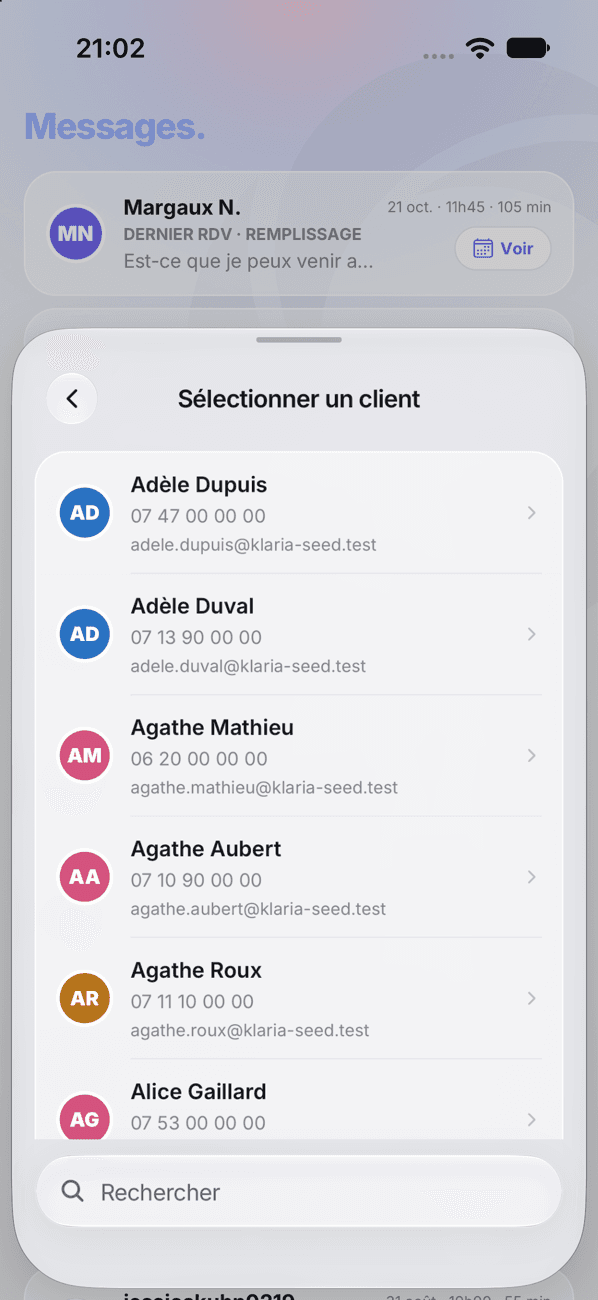
Écrire à une cliente
Choisissez la cliente : la conversation s'ouvre, prête pour votre premier message.
Pour y accéder
Dans la liste des conversations, appuyez sur « + », à droite de la recherche. Voir 01 · Les conversations
- Une cliente
- Le nom, le téléphone et l'e-mail. Un appui ouvre la conversation avec elle.
- Rechercher
- Retrouvez une cliente par son nom, son téléphone ou son e-mail.
Menu Ikaly
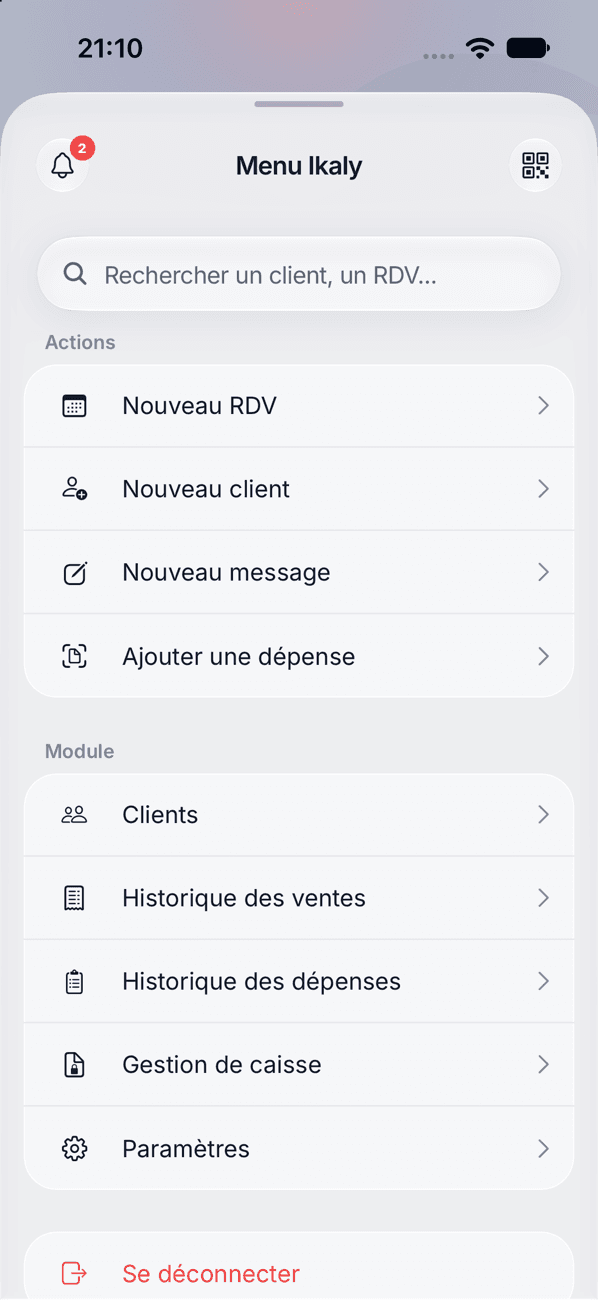
Les actions rapides et les modules sans onglet, accessibles de partout.
01
Le Menu Ikaly
Le bouton Ikaly, à droite de la barre d'onglets, ouvre un menu disponible partout : les actions rapides, puis l'accès aux modules qui n'ont pas d'onglet. Faites glisser le menu vers le haut pour le voir en entier.
Pour y accéder
Appuyez sur le bouton Ikaly, en bas à droite de l'écran.
- Notifications et QR code
- La cloche ouvre vos notifications (la pastille compte les non lues) ; l'icône de droite affiche le QR code de votre page.
- Rechercher
- Retrouvez une cliente ou un rendez-vous depuis n'importe quel écran.
- Actions
- Nouveau RDV, nouveau client, nouveau message ou nouvelle dépense, en un appui.
- Modules
- Clients, historique des ventes, historique des dépenses, gestion de caisse et paramètres.
- Se déconnecter
- Ferme votre session sur cet appareil.
02
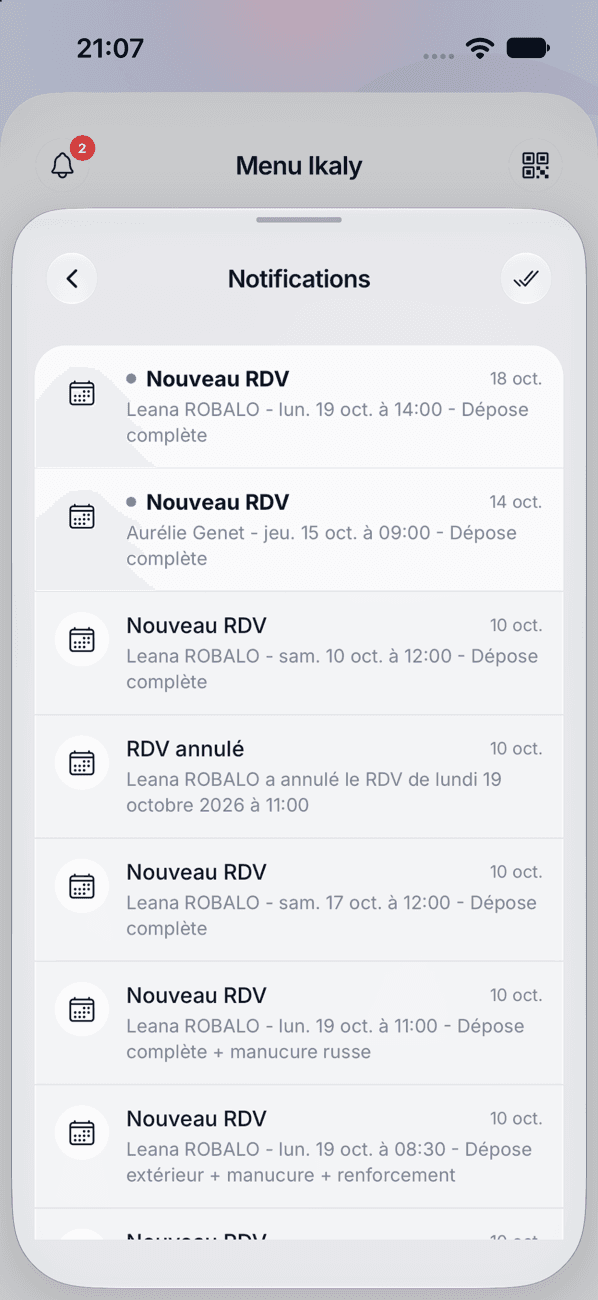
Les notifications
Les nouvelles réservations et les annulations, de la plus récente à la plus ancienne. Un point bleu marque celles que vous n'avez pas encore lues.
Pour y accéder
Dans le Menu Ikaly, appuyez sur la cloche, en haut à gauche. Voir 01 · Le Menu Ikaly
- Une notification
- Le type d'événement, la date et le rendez-vous concerné. Un appui l'ouvre.
- Tout marquer comme lu
- Enlève la pastille du Menu Ikaly et les points bleus.
03
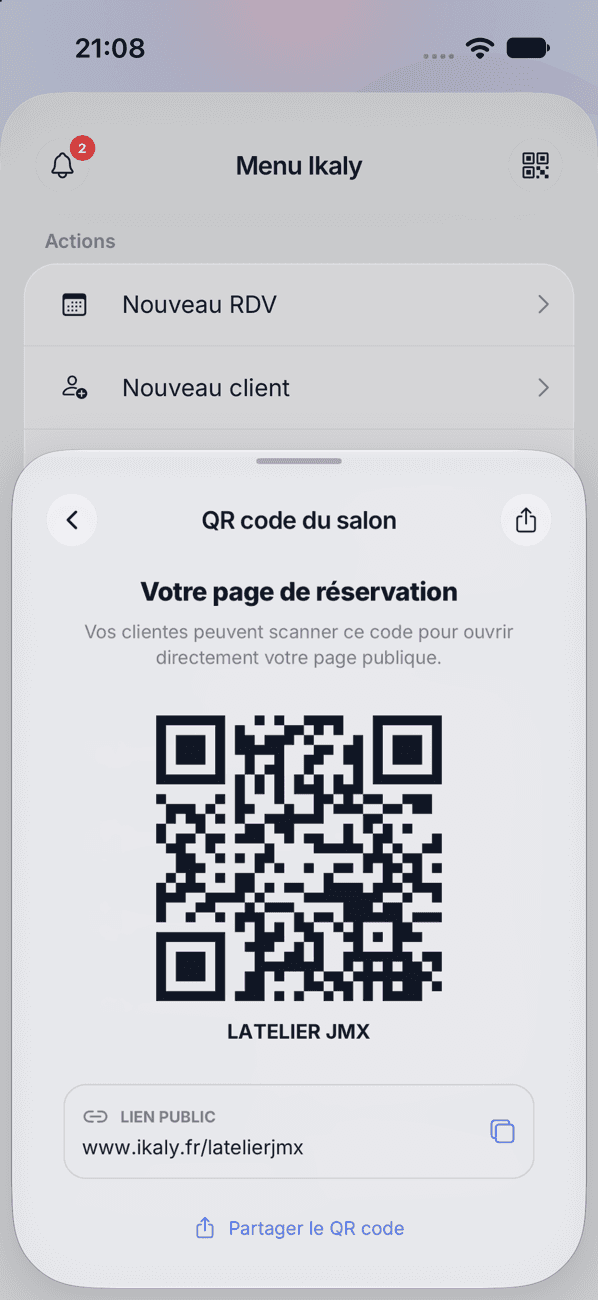
Le QR code du salon
Vos clientes scannent ce code pour ouvrir directement votre page de réservation. Affichez-le en salon, sur une carte de visite ou en vitrine.
Pour y accéder
Dans le Menu Ikaly, appuyez sur l'icône QR code, en haut à droite. Voir 01 · Le Menu Ikaly
- Le QR code
- Le code de votre page, avec le nom du salon.
- Lien public
- L'adresse de votre page. L'icône de droite la copie pour la coller dans un message ou une bio Instagram.
- Partager le QR code
- Envoie l'image du code par message, e-mail ou AirDrop, ou l'enregistre dans vos photos.
04
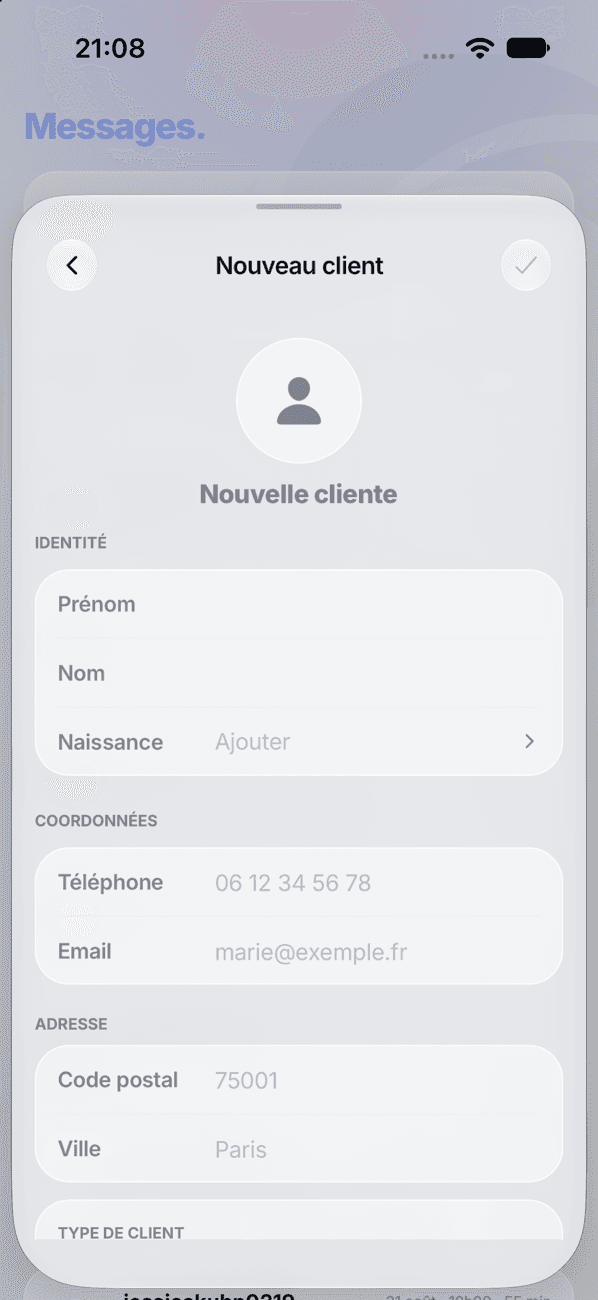
Créer une cliente
Seul le prénom est obligatoire. Plus la fiche est complète, plus les rappels, reçus et campagnes fonctionnent.
Pour y accéder
1. Appuyez sur le bouton Ikaly, en bas à droite de l'écran.
2. Choisissez Nouveau client.
- Identité
- Prénom, nom et date de naissance (pour les vœux d'anniversaire).
- Coordonnées
- Téléphone et e-mail : ils servent aux confirmations, rappels et reçus.
- Adresse
- Code postal et ville, utiles pour les factures.
- Enregistrer
- Crée la fiche. La flèche de gauche ferme sans enregistrer.
05
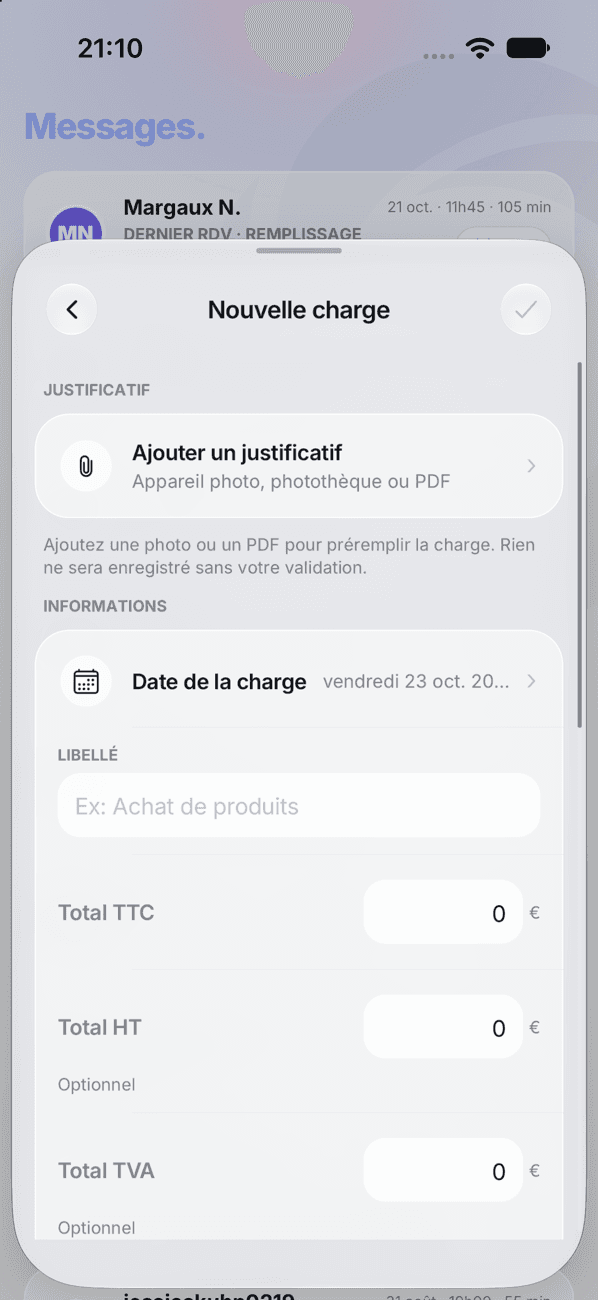
Ajouter une dépense
Notez un achat au moment où vous le faites. Avec un justificatif, Ikaly lit le ticket et préremplit la dépense ; rien n'est enregistré sans votre validation.
Pour y accéder
1. Appuyez sur le bouton Ikaly, en bas à droite de l'écran.
2. Choisissez Ajouter une dépense.
- Ajouter un justificatif
- Une photo, une image de la photothèque ou un PDF.
- Informations
- La date, le libellé et le total TTC.
- HT et TVA
- Facultatifs, pour suivre la TVA récupérable.
Clients
Votre fichier clientes et la fiche de chacune.
01
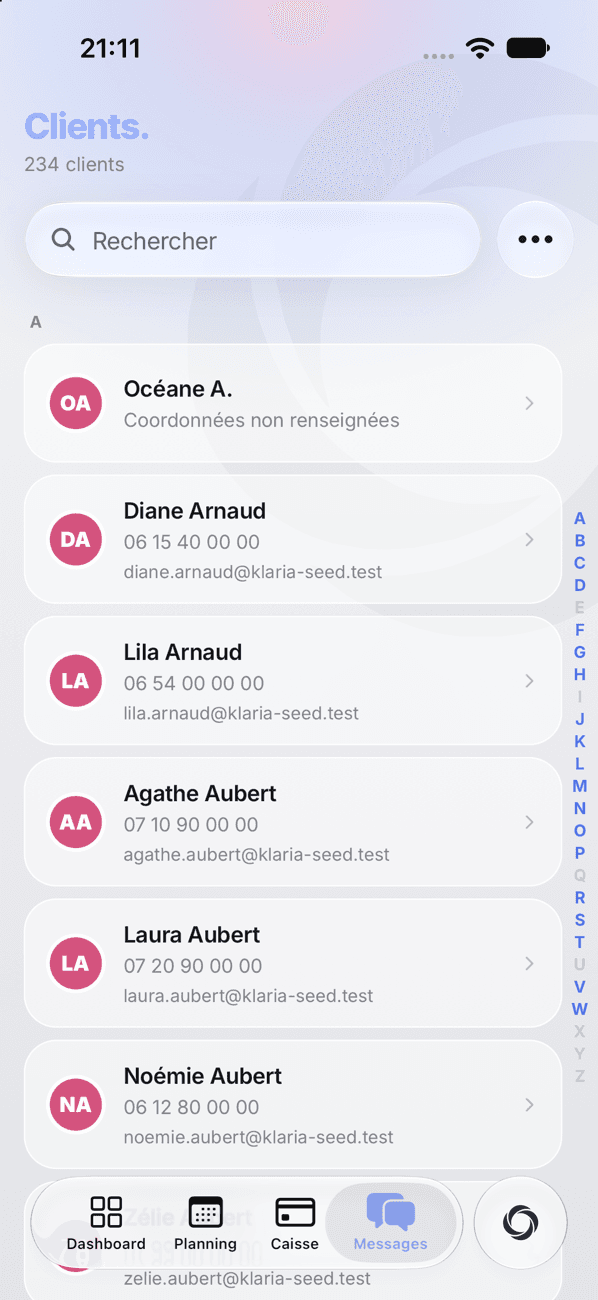
Vos clientes
Toutes vos clientes par ordre alphabétique, avec leurs coordonnées.
Pour y accéder
Dans le Menu Ikaly, choisissez Clients. Voir 01 · Le Menu Ikaly
- Rechercher
- Par nom, téléphone ou e-mail.
- Une cliente
- Un appui ouvre sa fiche.
- Index alphabétique
- Faites glisser le doigt sur les lettres pour aller directement à une initiale.
- « … »
- Créer une cliente, importer un fichier ou gérer les doublons.
02
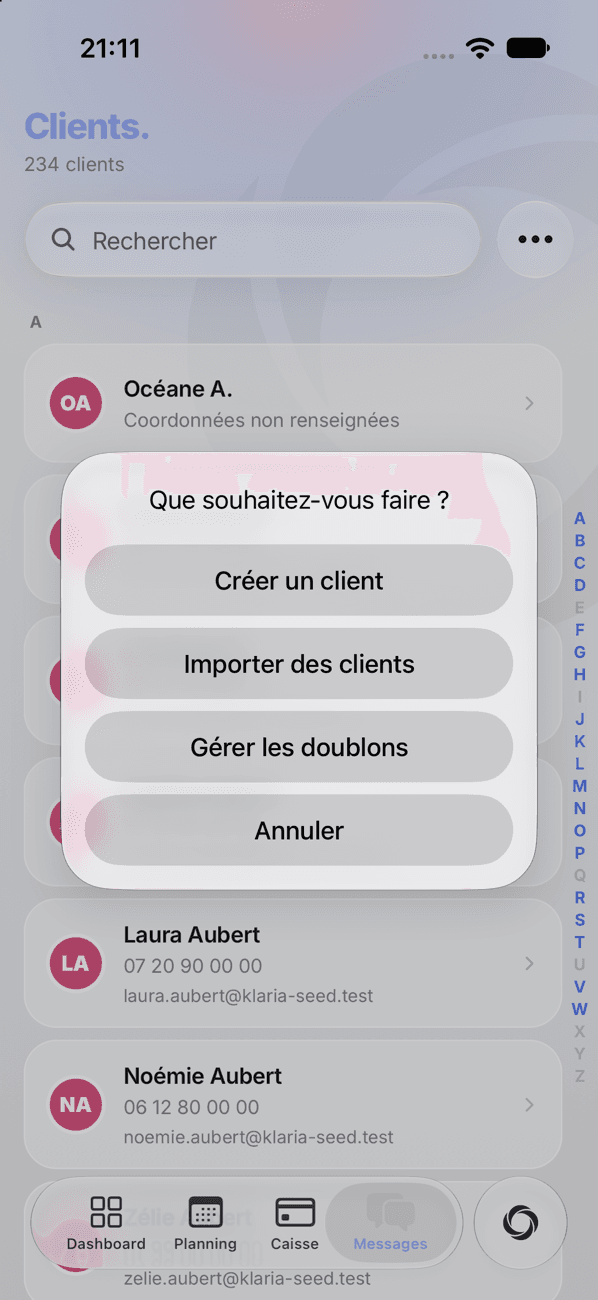
Créer, importer, fusionner
Les actions qui concernent tout votre fichier clientes.
Pour y accéder
Dans la liste des clientes, appuyez sur « … », à droite de la recherche. Voir 01 · Vos clientes
- Créer un client
- Ouvre le formulaire de nouvelle cliente.
- Importer des clients
- Reprenez votre fichier clientes depuis un fichier CSV (exporté d'un tableur ou de votre ancien logiciel).
- Gérer les doublons
- Ikaly suggère les fiches qui se ressemblent. Vous comparez chaque groupe avant de fusionner : rien n'est fusionné automatiquement.
03
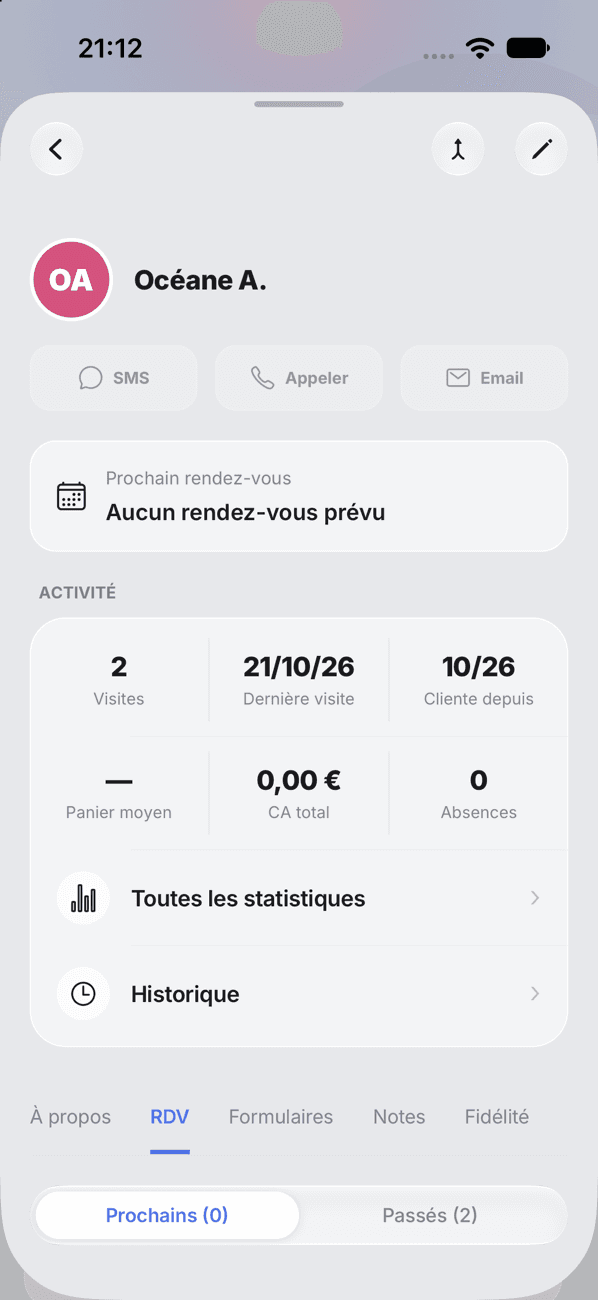
La fiche cliente
Tout ce qu'il faut savoir sur une cliente, au moment où elle arrive.
Pour y accéder
Dans la liste, appuyez sur une cliente. Voir 01 · Vos clientes
- Contacter
- SMS, appel ou e-mail en un appui (grisés si la cliente n'a pas de coordonnées).
- Prochain rendez-vous
- Le prochain rendez-vous prévu. Un appui l'ouvre.
- Activité
- Visites, dernière visite, ancienneté, panier moyen, chiffre d'affaires et absences.
- Statistiques et historique
- Le détail des dépenses de la cliente et le journal de tout ce qui s'est passé sur sa fiche.
- Rubriques
- À propos, RDV, Formulaires, Notes et Fidélité.
- Fusionner et modifier
- Fusionne cette fiche avec un doublon, ou modifie ses informations.
Dépenses
Vos charges et leurs justificatifs.
01
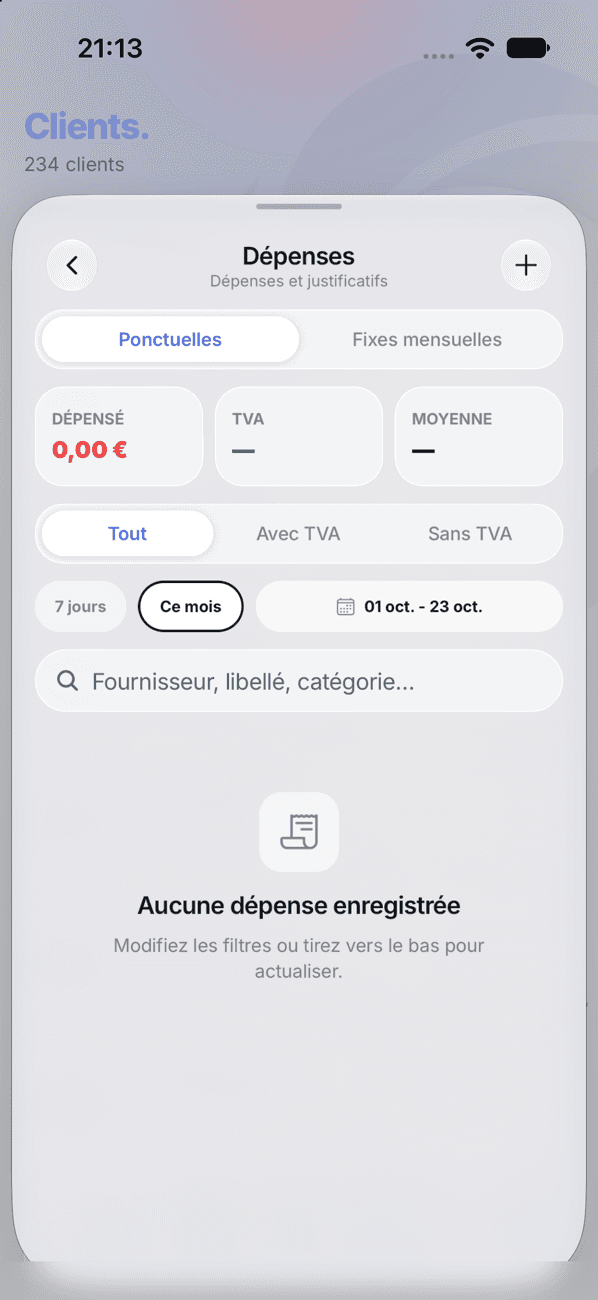
Historique des dépenses
Toutes vos charges, avec leur TVA, pour savoir ce que vous dépensez et préparer votre comptabilité.
Pour y accéder
Dans le Menu Ikaly, choisissez Historique des dépenses. Voir 01 · Le Menu Ikaly
- Ponctuelles et fixes mensuelles
- Les achats au fil de l'eau, ou les charges qui reviennent chaque mois (loyer, abonnements).
- Dépensé, TVA, moyenne
- Les totaux de la période et des filtres en cours.
- Filtres
- Avec ou sans TVA, et la période : 7 jours, ce mois ou des dates précises.
- Ajouter une dépense
- Ouvre le formulaire de nouvelle dépense.
Gestion de caisse
Les clôtures NF525, manuelles ou automatiques.
01
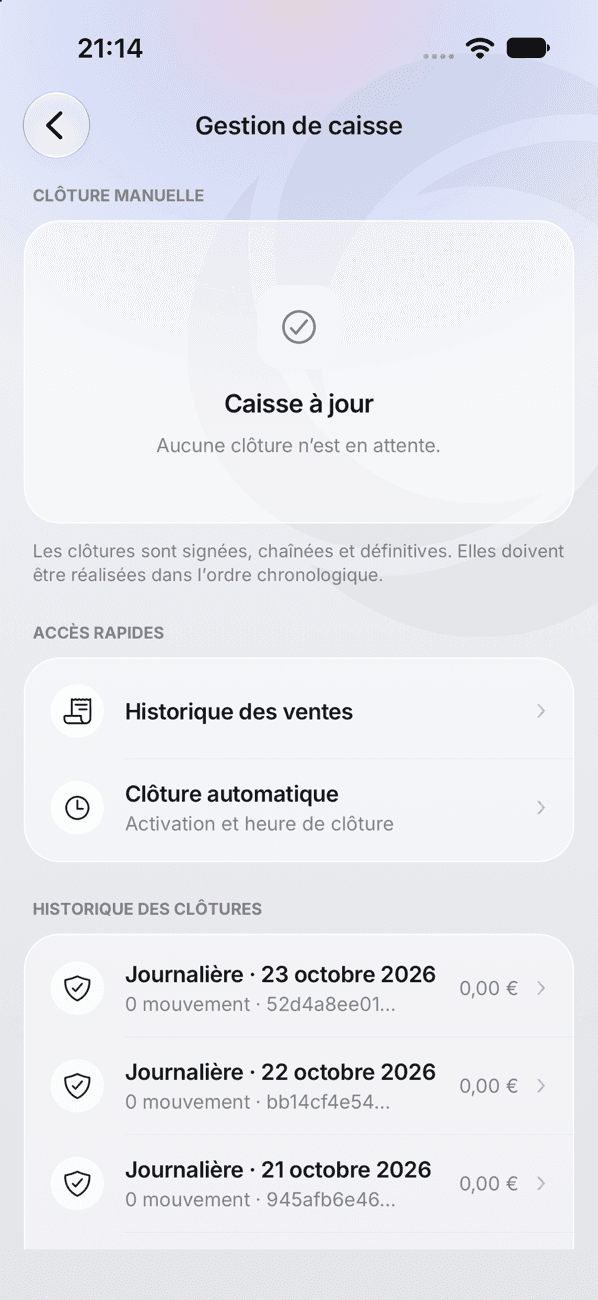
Clôtures de caisse
La clôture fige vos encaissements de la journée, du mois ou de l'année, comme l'exige la certification NF525. Les clôtures sont signées, chaînées et définitives.
Pour y accéder
Dans le Menu Ikaly, choisissez Gestion de caisse. Voir 01 · Le Menu Ikaly
- Clôture manuelle
- Si une clôture est en attente, elle apparaît ici pour être faite d'un appui. Sinon : « Caisse à jour ».
- Accès rapides
- L'historique des ventes et le réglage de la clôture automatique.
- Historique des clôtures
- Chaque clôture avec son nombre de mouvements, son montant et son empreinte. Un appui en ouvre le détail.
02
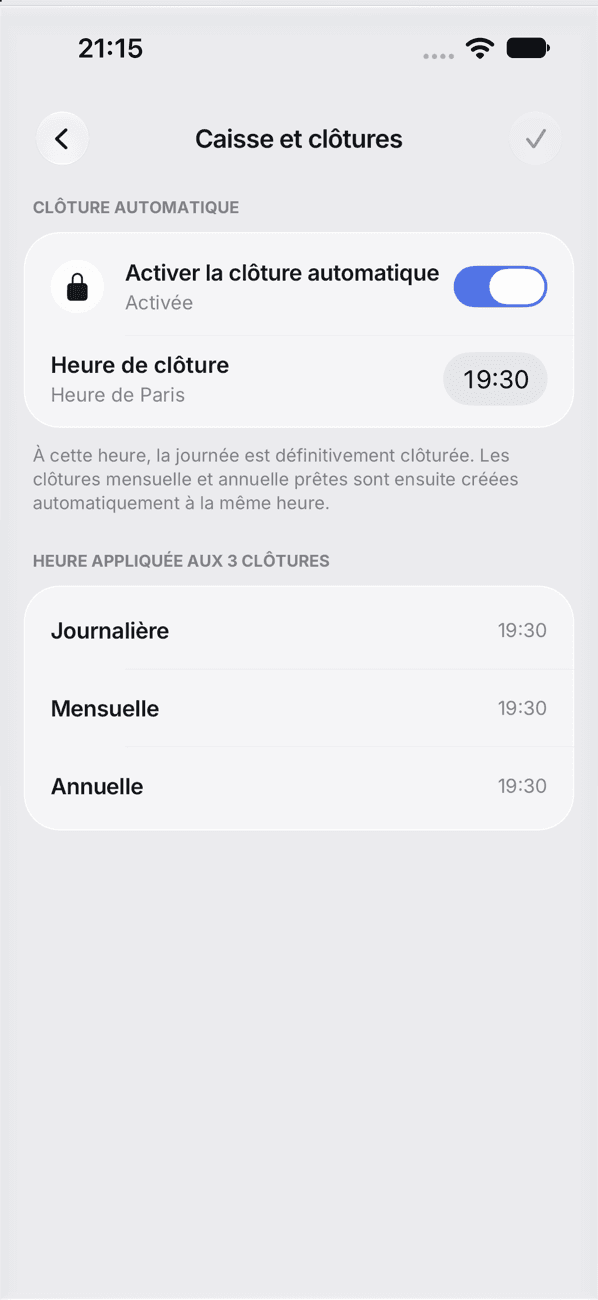
Clôture automatique
Ikaly clôture la journée pour vous, chaque soir à l'heure choisie. Les clôtures mensuelle et annuelle suivent automatiquement.
Pour y accéder
Dans la gestion de caisse, appuyez sur Clôture automatique. Voir 01 · Clôtures de caisse
- Activer la clôture automatique
- Une fois activée, plus besoin d'y penser.
- Heure de clôture
- L'heure de Paris à laquelle la journée est clôturée définitivement. Choisissez-la après votre dernier encaissement.
- Les trois clôtures
- Journalière, mensuelle et annuelle partagent la même heure.
Paramètres
Tous les réglages du salon.
01
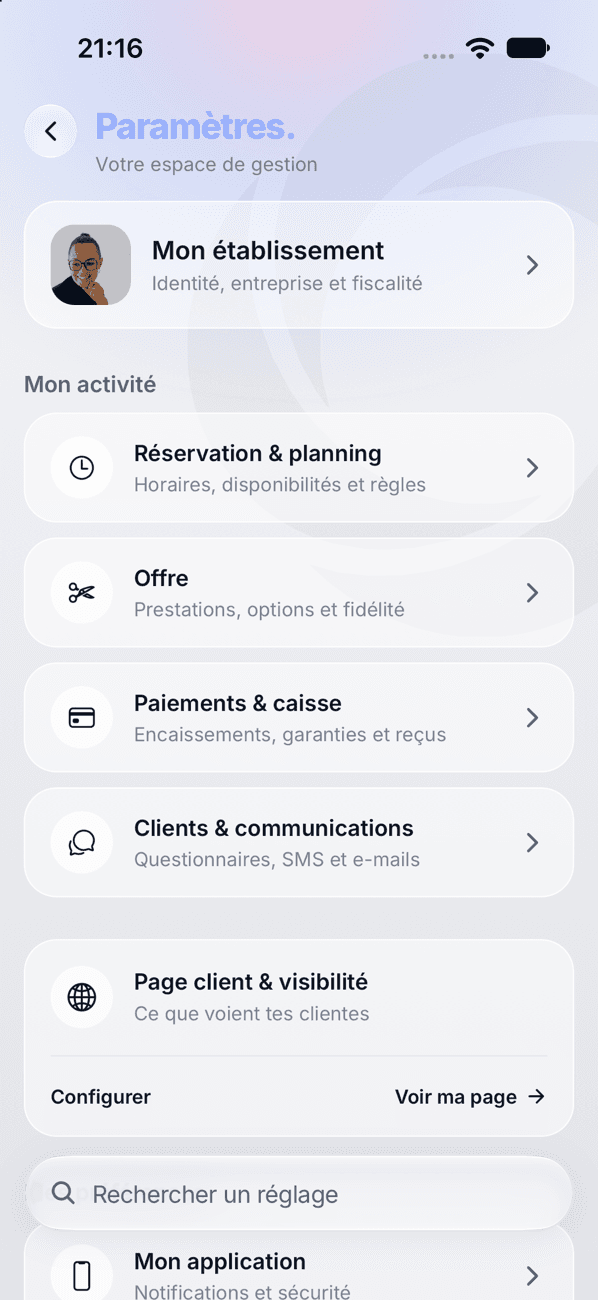
Les paramètres
Tous les réglages du salon, rangés par thème. La recherche en bas retrouve un réglage par son nom.
Pour y accéder
Dans le Menu Ikaly, choisissez Paramètres. Voir 01 · Le Menu Ikaly
- Mon établissement
- Identité, entreprise et fiscalité.
- Mon activité
- Réservation et planning, offre, paiements et caisse, clientes et communications.
- Page client & visibilité
- Ce que voient vos clientes. « Voir ma page » ouvre votre page publique.
- Rechercher un réglage
- Tapez un mot (acompte, horaires, SMS…) pour aller directement au bon réglage.
Plus bas, « Mes préférences » regroupe Mon application (notifications, sécurité) et Aide & compte.
02
Mon établissement
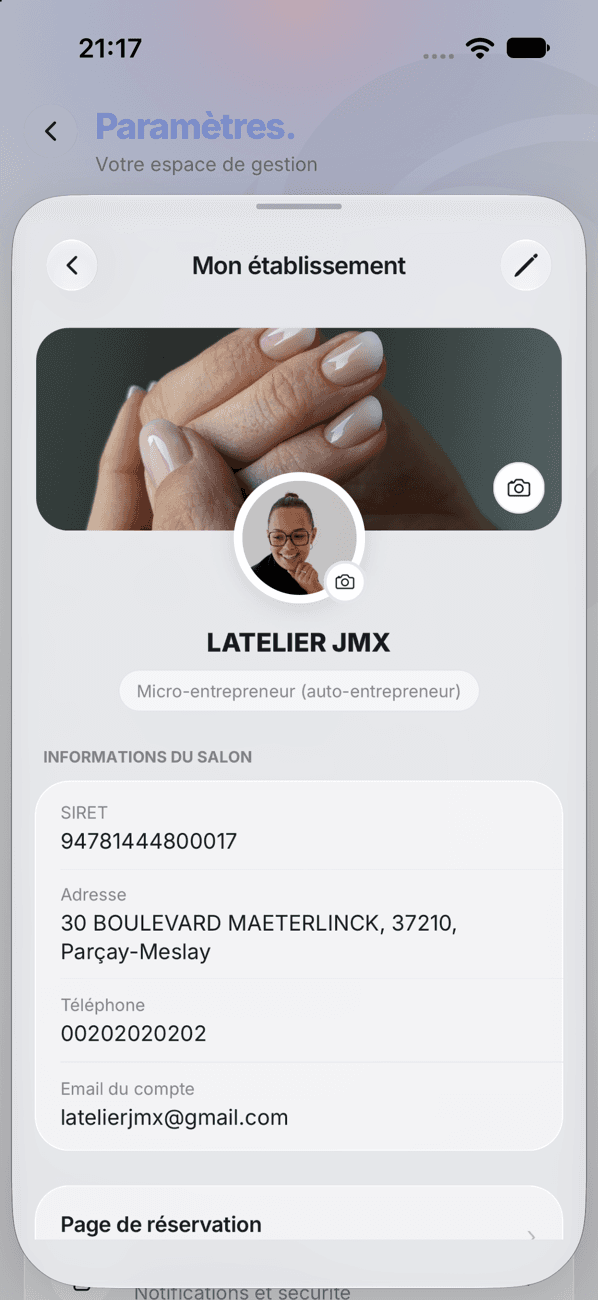
L'identité du salon et les informations qui figurent sur vos reçus et factures.
Pour y accéder
Dans les paramètres, appuyez sur Mon établissement. Voir 01 · Les paramètres
- Couverture et avatar
- Les images affichées en haut de votre page publique. L'appareil photo les change.
- Informations du salon
- SIRET, adresse, téléphone et e-mail du compte.
- Modifier
- Le crayon ouvre la modification de ces informations.
03
Réservation & planning
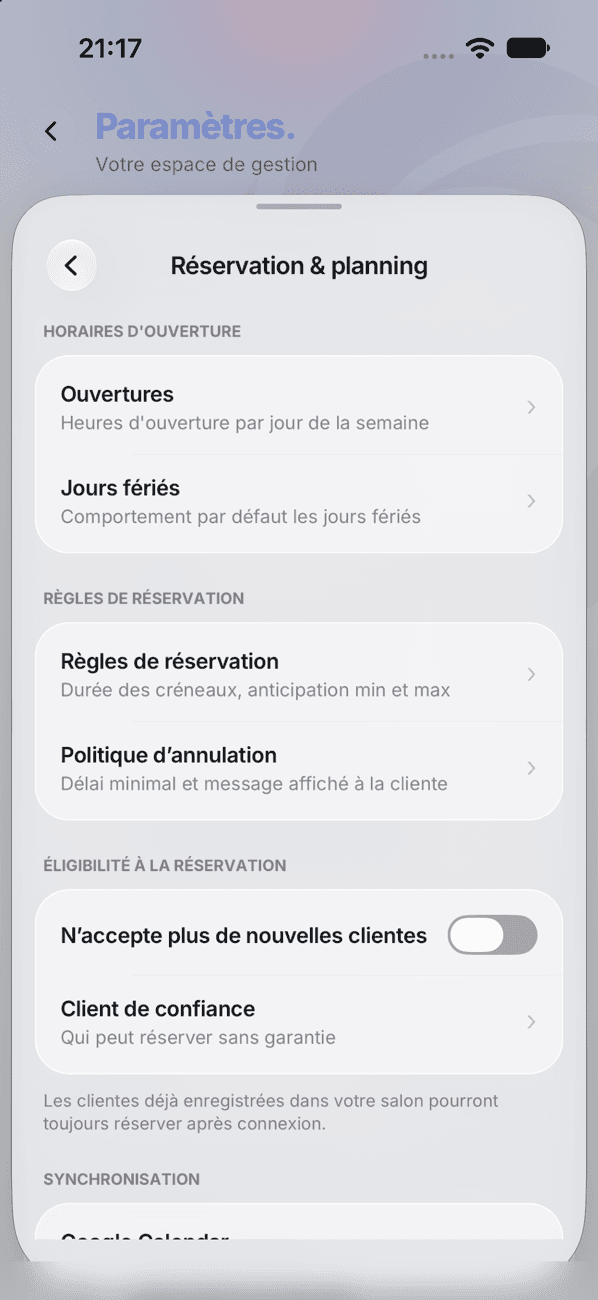
Quand et comment vos clientes peuvent réserver.
Pour y accéder
Dans les paramètres, appuyez sur Réservation & planning. Voir 01 · Les paramètres
- Horaires d'ouverture
- Vos heures d'ouverture par jour, et le comportement par défaut les jours fériés.
- Règles de réservation
- Durée des créneaux, délai minimum et maximum pour réserver, politique d'annulation.
- N'accepte plus de nouvelles clientes
- Activé : seules les clientes déjà enregistrées dans votre salon peuvent réserver en ligne (après connexion). Les autres voient que le salon n'accepte plus de nouvelles clientes.
- Synchronisation
- Reliez votre planning à Google Agenda.
04
Horaires d'ouverture
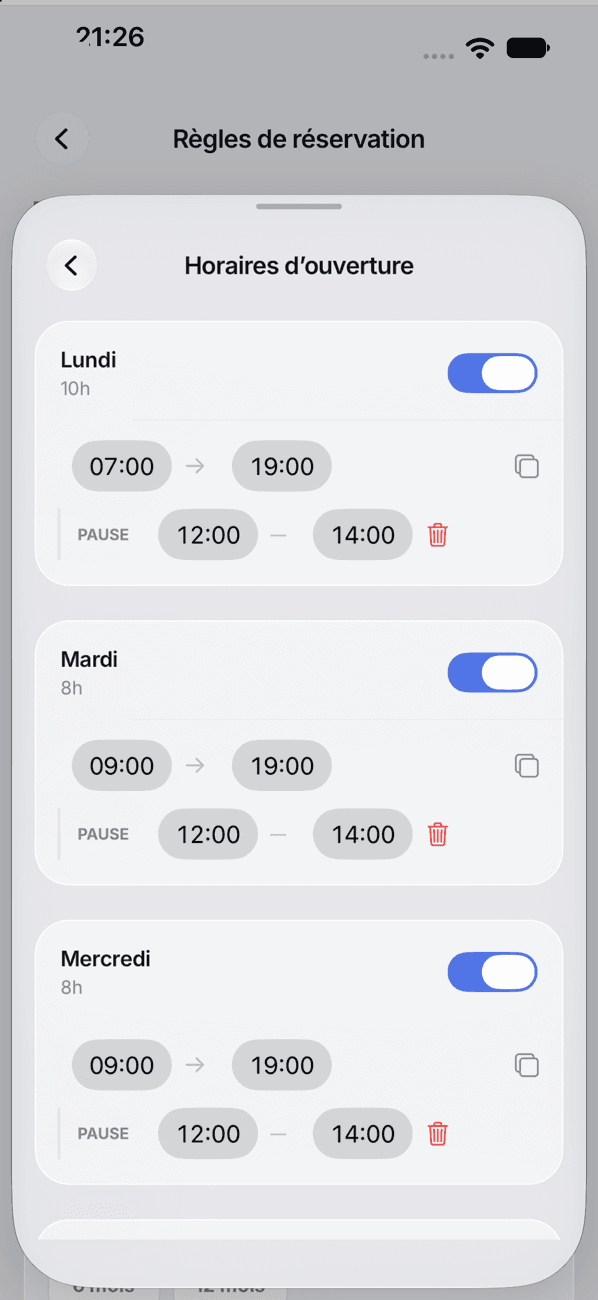
Les jours et heures où l'on peut réserver chez vous. Ils dessinent aussi la grille de votre planning.
Pour y accéder
Dans Réservation & planning, appuyez sur Ouvertures. Voir 03 · Réservation & planning
- Ouvrir ou fermer un jour
- L'interrupteur de chaque jour. Un jour fermé n'a aucun créneau en ligne.
- Début et fin
- La première et la dernière heure de la journée. Les créneaux proposés aux clientes restent dans cette plage.
- Pause
- Le « + » ajoute une pause (déjeuner…) : aucun rendez-vous ne peut être réservé en ligne pendant ce temps. La corbeille la retire.
- Copier ces horaires
- Copie les horaires d'un jour pour les coller sur un autre, sans tout ressaisir.
05
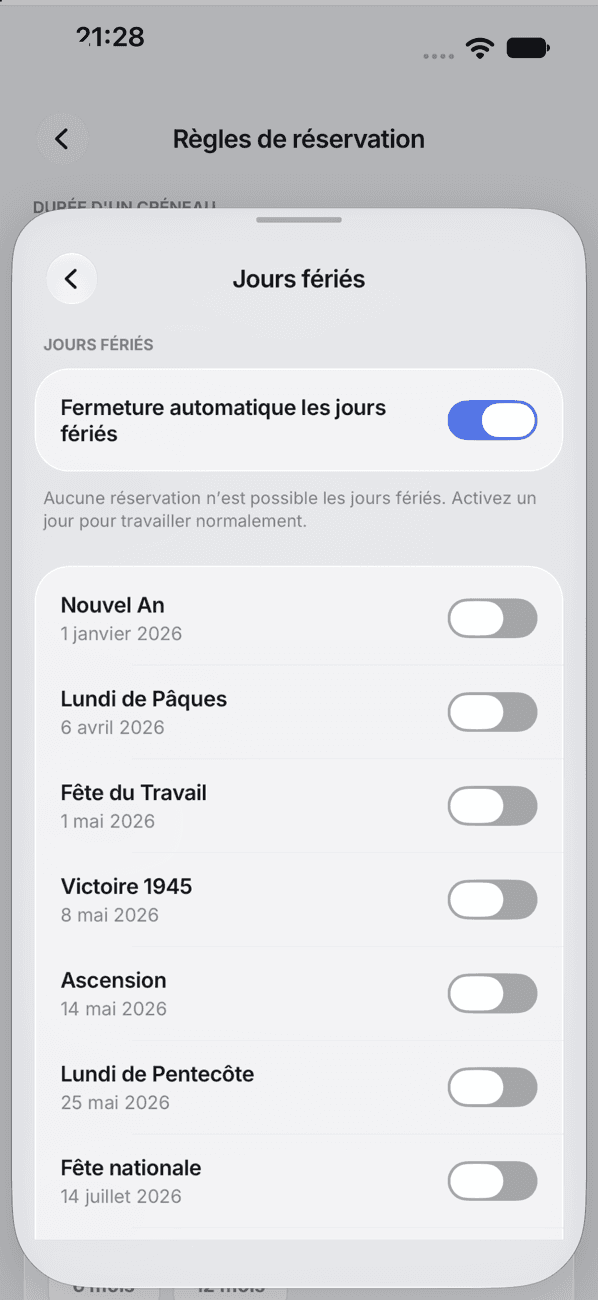
Jours fériés
Ce qui se passe les jours fériés français.
Pour y accéder
Dans Réservation & planning, appuyez sur Jours fériés. Voir 03 · Réservation & planning
- Fermeture automatique les jours fériés
- Activée : aucune réservation en ligne n'est possible un jour férié.
- Un jour férié de la liste
- Activez-le pour travailler normalement ce jour-là : vos horaires habituels s'appliquent et les clientes peuvent réserver.
06
Règles de réservation
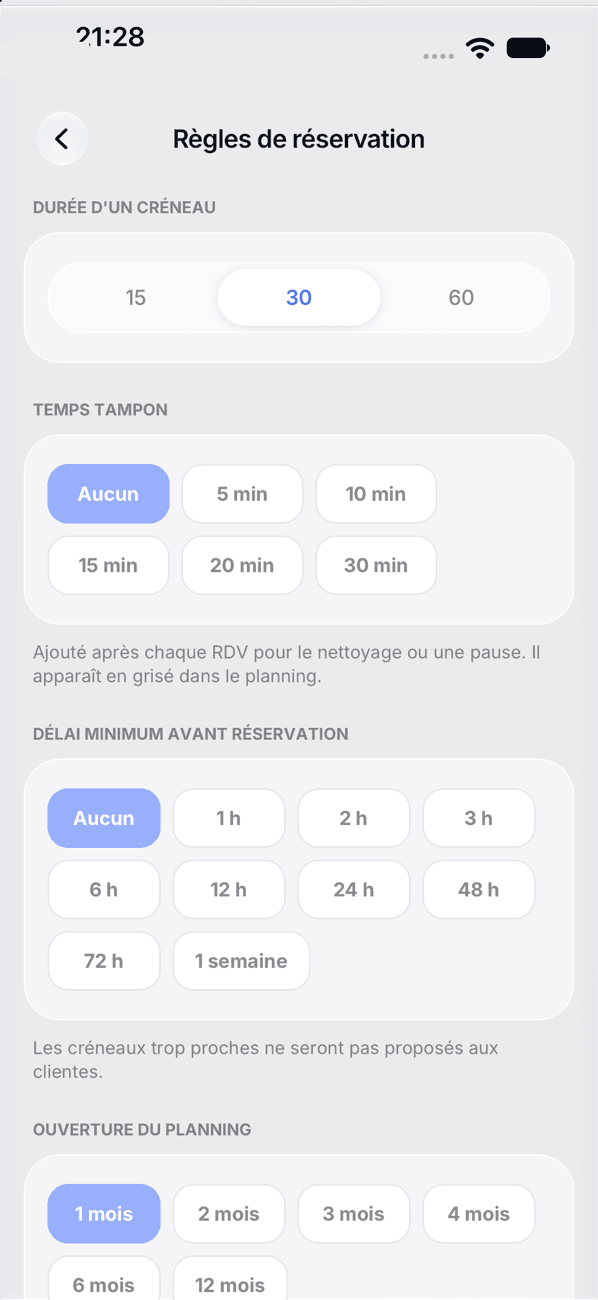
Le découpage de votre planning et les délais imposés aux réservations en ligne.
Pour y accéder
Dans Réservation & planning, appuyez sur Règles de réservation. Voir 03 · Réservation & planning
- Durée d'un créneau
- 15, 30 ou 60 minutes : l'intervalle entre deux horaires proposés aux clientes (9:00, 9:30…).
- Temps tampon
- Ajouté après chaque rendez-vous (nettoyage, pause). Il apparaît en grisé dans le planning et n'est jamais proposé en ligne.
- Délai minimum avant réservation
- De « Aucun » à 1 semaine : les créneaux plus proches que ce délai ne sont pas proposés. Exemple : 2 h, une cliente ne peut pas réserver à 10 h passé 8 h.
- Ouverture du planning
- De 1 à 12 mois : jusqu'à quand les clientes peuvent réserver à l'avance. Au-delà, les jours ne sont pas réservables.
- Ouverture à partir du
- Facultatif : aucune date antérieure n'est réservable. Pratique avant une ouverture ou un retour de congé.
- Alerte de créneau anticipé
- Quand un créneau se libère plus tôt, vos clientes peuvent demander à être prévenues. Le délai minimum évite de proposer un créneau qui commence trop tôt pour qu'elles s'organisent.
07
Politique d'annulation
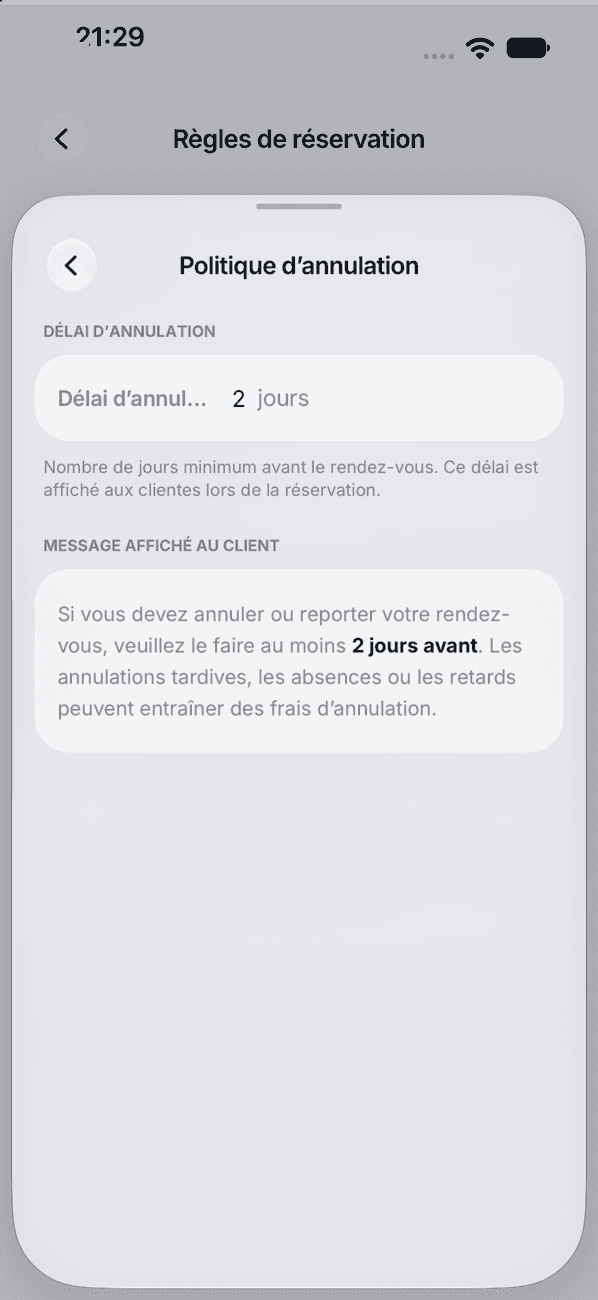
Ce que vous annoncez à vos clientes sur les annulations.
Pour y accéder
Dans Réservation & planning, appuyez sur Politique d'annulation. Voir 03 · Réservation & planning
- Délai d'annulation (jours)
- Le nombre de jours minimum pour annuler. Il est affiché aux clientes au moment de réserver, et une annulation faite plus tard compte comme tardive dans la fiabilité de la cliente.
- Message affiché au client
- Votre texte, montré pendant la réservation (conditions, frais éventuels, comment prévenir).
08
Clientes de confiance
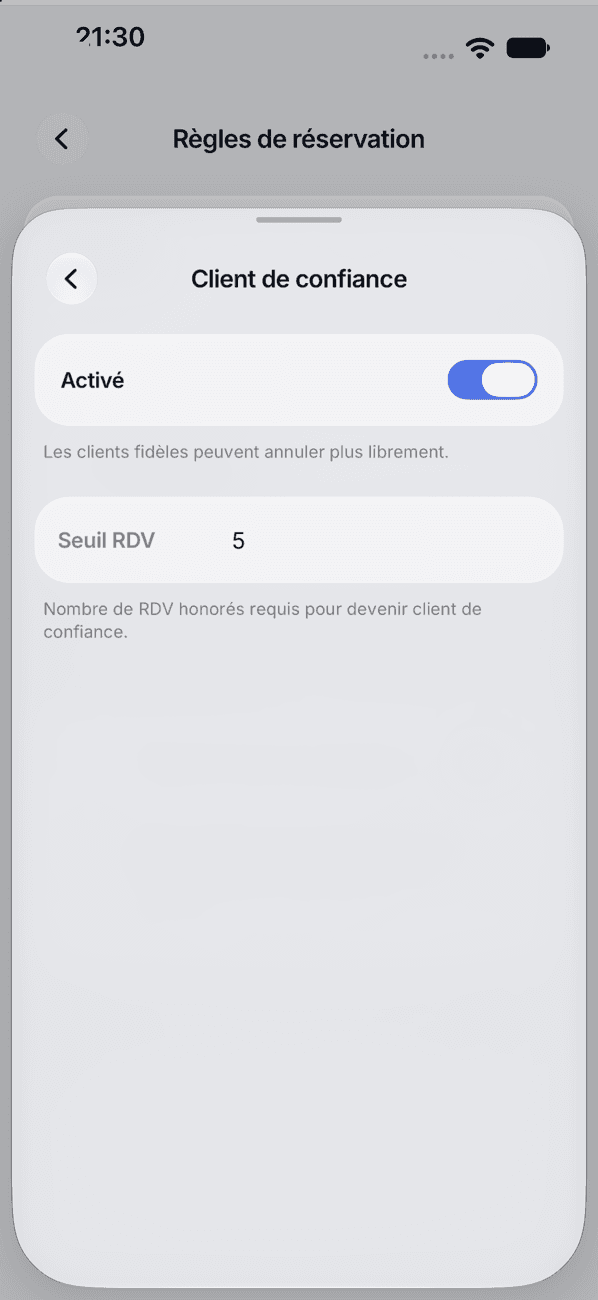
Récompensez les clientes fidèles en les dispensant de garantie.
Pour y accéder
Dans Réservation & planning, appuyez sur Client de confiance. Voir 03 · Réservation & planning
- Activé
- Une cliente de confiance réserve en ligne sans acompte ni empreinte bancaire, même si une garantie est demandée aux autres.
- Seuil RDV
- Le nombre de rendez-vous honorés pour devenir cliente de confiance. Le statut est attribué automatiquement et reste acquis.
09
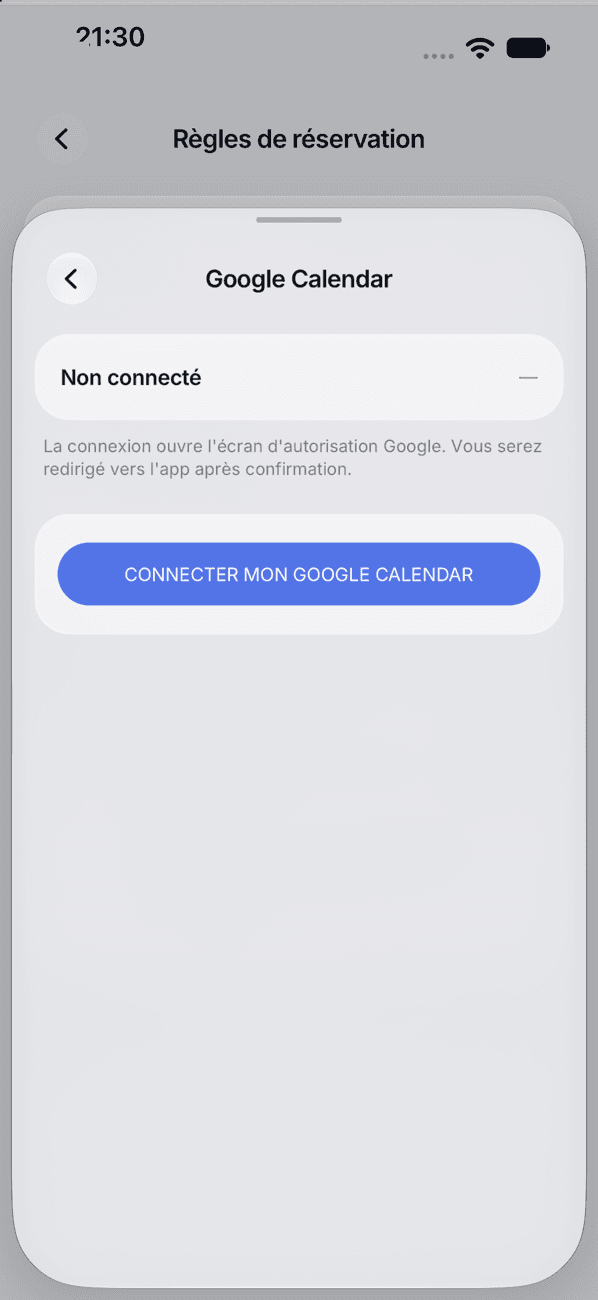
Google Calendar
Retrouvez vos rendez-vous Ikaly dans votre agenda Google.
Pour y accéder
Dans Réservation & planning, appuyez sur Google Calendar. Voir 03 · Réservation & planning
- Connecter mon Google Calendar
- Ouvre l'autorisation Google, puis revient dans l'app.
- Synchronisation active
- Une fois connecté : vos rendez-vous du salon sont créés en parallèle dans votre agenda Google.
10
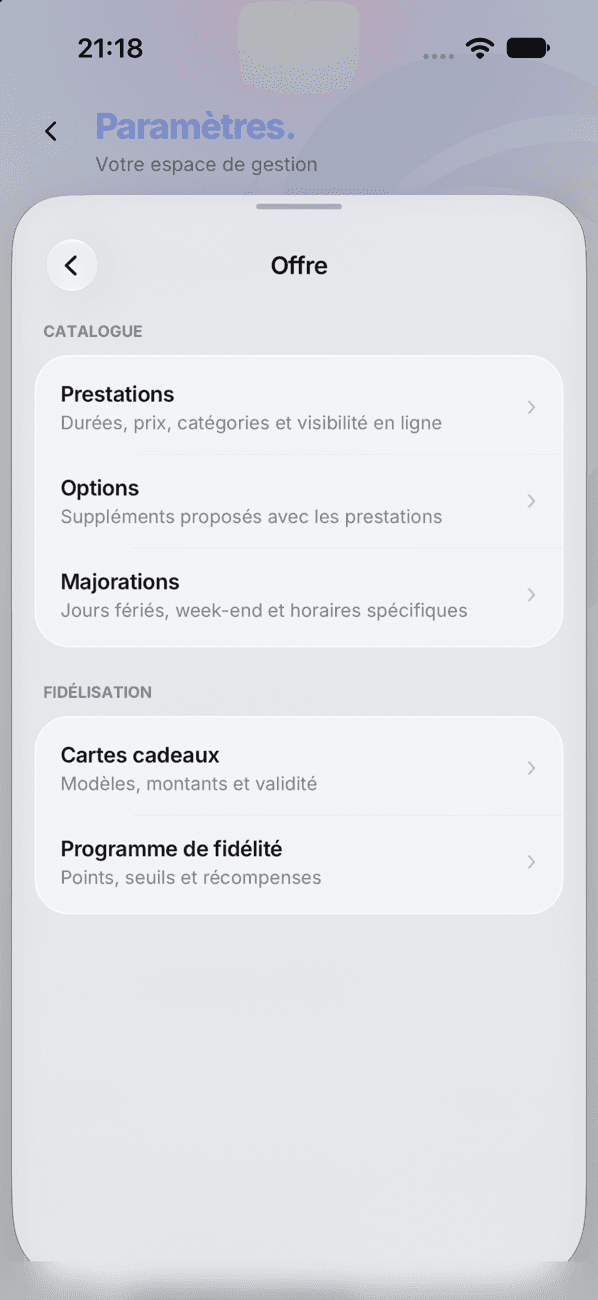
Offre
Ce que vous vendez et comment vous fidélisez.
Pour y accéder
Dans les paramètres, appuyez sur Offre. Voir 01 · Les paramètres
- Catalogue
- Prestations (durée, prix, catégorie, visibilité en ligne), options et majorations (horaires, week-end, fériés).
- Fidélisation
- Modèles de cartes cadeaux et programme de fidélité (points et récompenses).
11
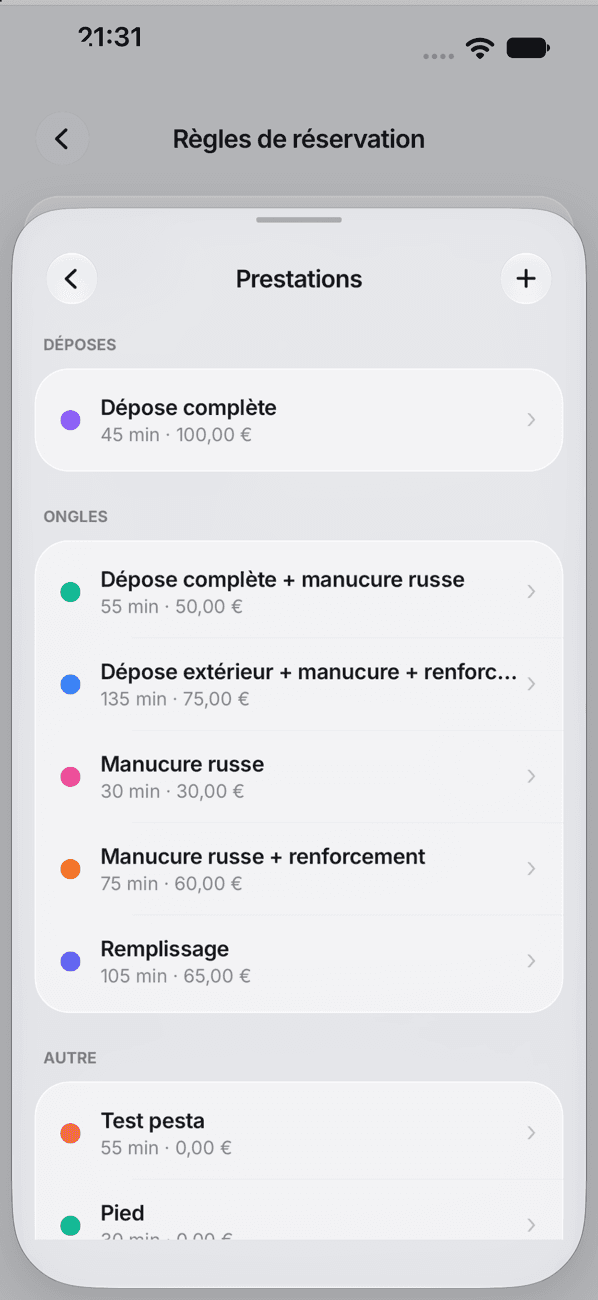
Prestations
Votre catalogue, rangé par catégorie. Le « + » en ajoute une, un appui sur une prestation l'ouvre.
Pour y accéder
Dans Offre, appuyez sur Prestations. Voir 10 · Offre
- Libellé, durée et prix
- Le nom affiché partout, la durée (qui bloque le planning) et le prix utilisé en caisse et en ligne.
- Temps par collaborateur
- Facultatif : une durée différente selon la collaboratrice qui réalise la prestation.
- Programmer un nouveau prix
- Le prix actuel reste appliqué jusqu'à la date choisie, puis le nouveau prend le relais tout seul.
- Photos, style et description
- Ce que voient vos clientes sur votre page : photos, couleur, et ce qu'il faut savoir avant de réserver.
- Catégorie
- Range la prestation dans une catégorie de votre page et de la caisse.
- Active
- Désactivée, la prestation disparaît de votre page et de la réservation en ligne.
- Visible sur la page salon
- Désactivée, la prestation n'est plus affichée dans la liste de votre page.
12
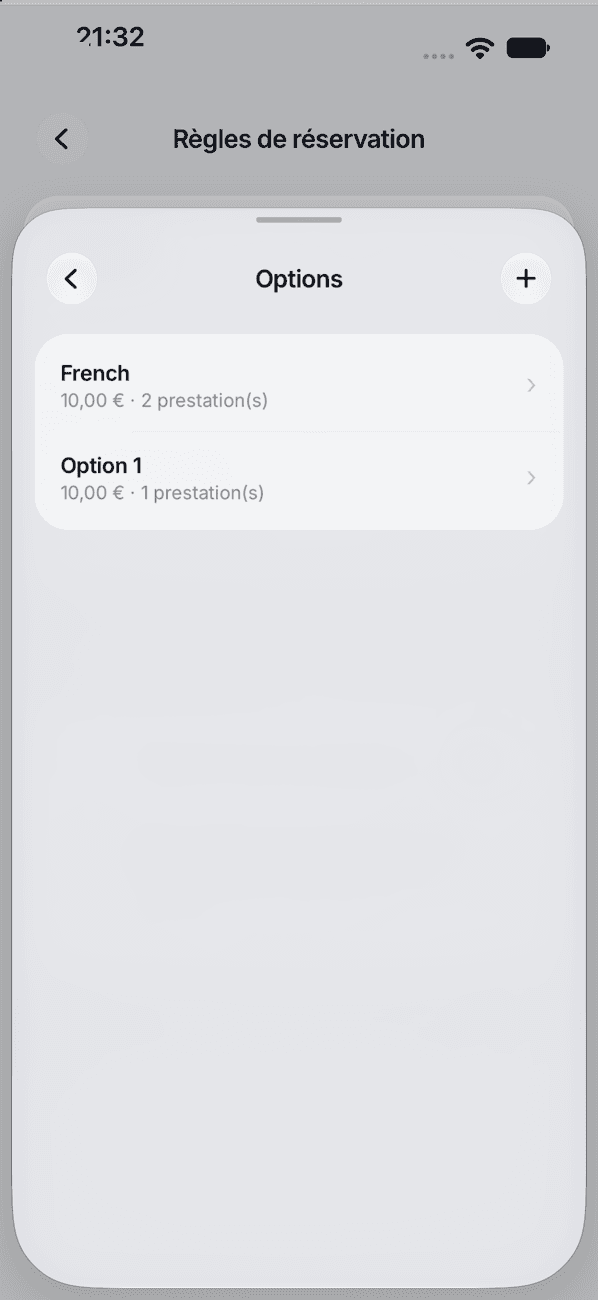
Options
Les suppléments qui s'ajoutent à une prestation (French, nail art…).
Pour y accéder
Dans Offre, appuyez sur Options. Voir 10 · Offre
- Libellé et prix
- Le nom et le prix ajouté au rendez-vous.
- Prestations
- Toutes les prestations, ou seulement celles choisies : l'option n'est proposée qu'avec elles.
- Active et visible à la réservation
- Visible à la réservation : vos clientes peuvent l'ajouter en réservant en ligne.
13
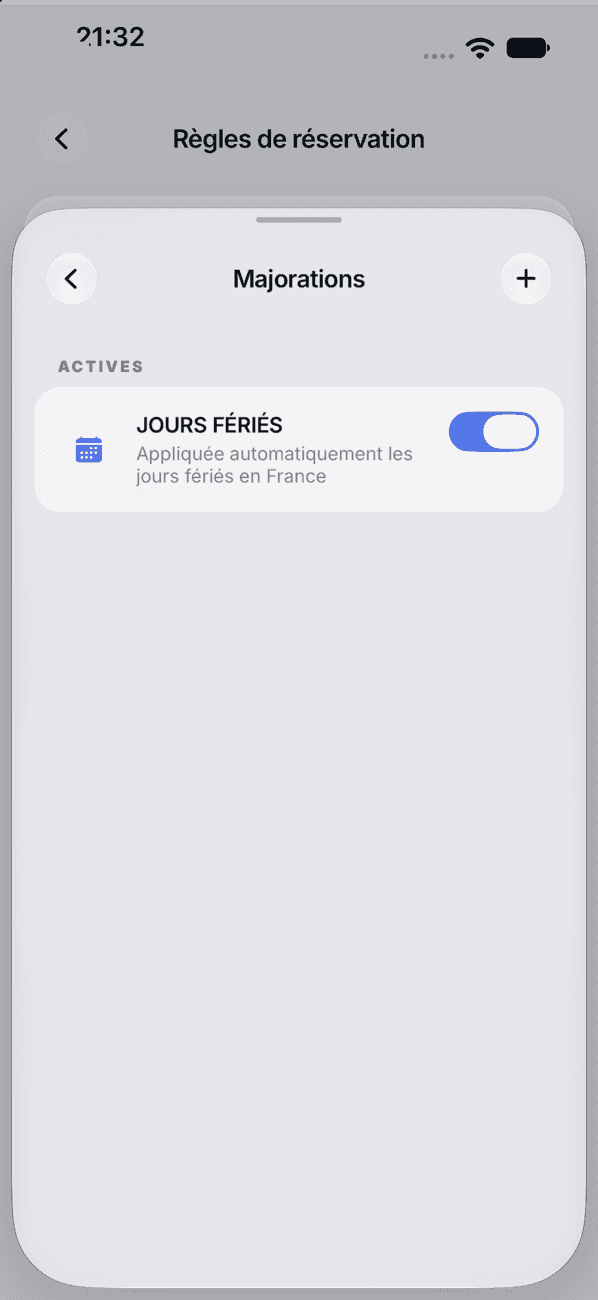
Majorations
Un supplément appliqué automatiquement à certains moments : jours fériés, week-end, soirées ou une période que vous choisissez.
Pour y accéder
Dans Offre, appuyez sur Majorations. Voir 10 · Offre
- Une majoration
- Son interrupteur l'active ou la suspend sans la supprimer.
- Créer une majoration
- Le « + » : un nom, le type (jours fériés, horaires spécifiques ou personnalisée), les jours, horaires ou dates concernés, un montant fixe ou un pourcentage, et les prestations visées.
- Effet
- Le supplément s'ajoute au prix des rendez-vous qui tombent dans la règle, avec le détail affiché.
14
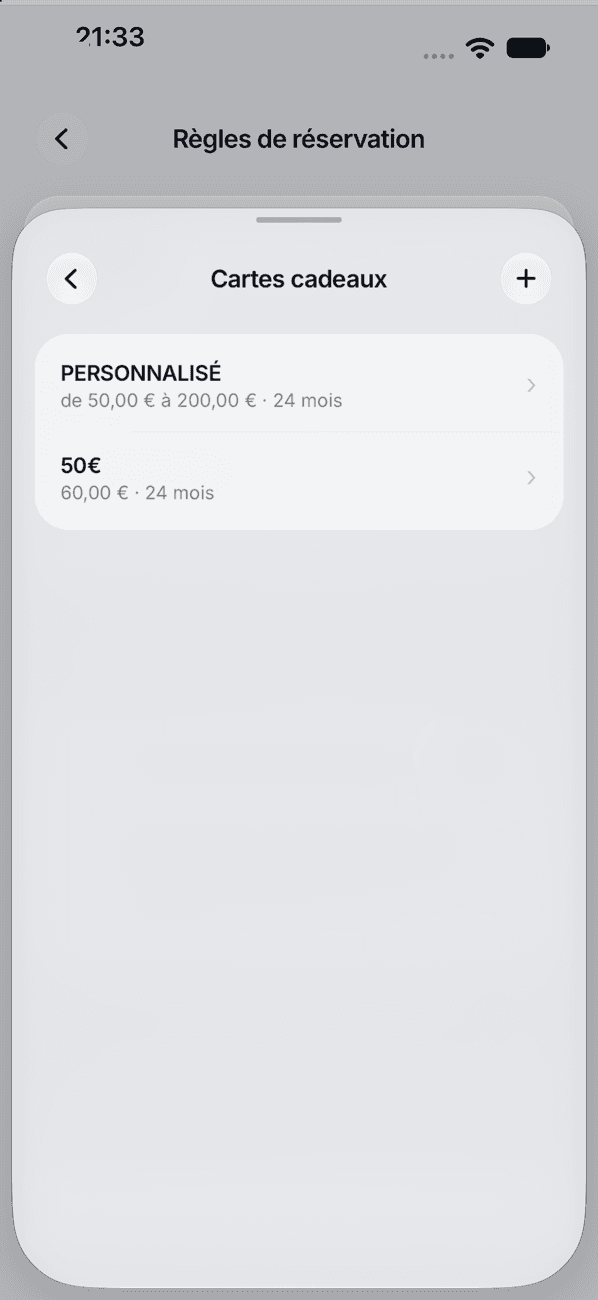
Cartes cadeaux
Les modèles de cartes cadeaux que vous vendez, en salon ou sur votre page.
Pour y accéder
Dans Offre, appuyez sur Cartes cadeaux. Voir 10 · Offre
- Prix vendu et montant
- Un montant fixe, ou un montant variable entre un minimum et un maximum choisi par l'acheteur.
- Bonus offert
- Un pourcentage ajouté au montant payé : avec 10 %, une carte payée 50 € vaut 55 € à dépenser.
- Validité
- La durée pendant laquelle la carte peut être utilisée.
- Prestations exclues
- Par défaut la carte vaut pour tout ; vous pouvez exclure certaines prestations.
- Disponible en ligne
- La carte est proposée à l'achat sur votre page.
15
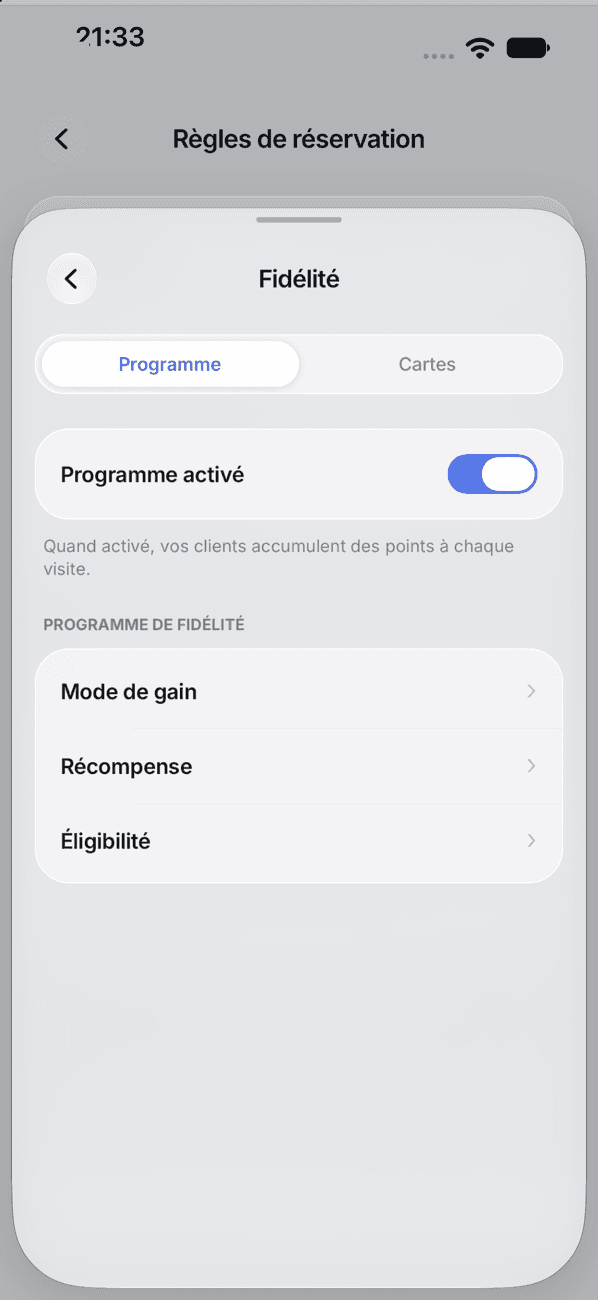
Programme de fidélité
Vos clientes cumulent des points et débloquent une récompense.
Pour y accéder
Dans Offre, appuyez sur Programme de fidélité. Voir 10 · Offre
- Programme activé
- Les clientes accumulent des points à chaque visite.
- Mode de gain
- Par visite ou par euro dépensé, et le nombre de points nécessaire pour déclencher la récompense.
- Récompense
- Un pourcentage de réduction, un montant offert ou une prestation offerte.
- Éligibilité
- Toutes les clientes par défaut, ou activation au cas par cas ; et création automatique de la carte à la première visite.
- Cartes
- L'onglet Cartes liste les cartes de vos clientes et leurs points.
16
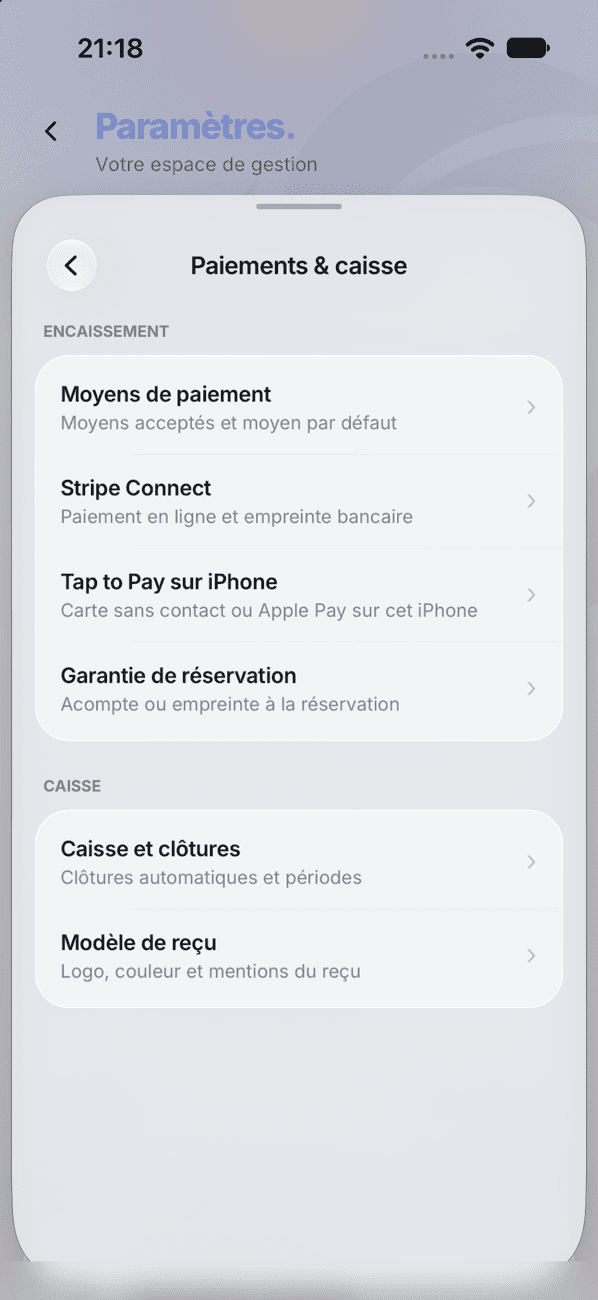
Paiements & caisse
Comment vous encaissez, et ce que reçoivent vos clientes.
Pour y accéder
Dans les paramètres, appuyez sur Paiements & caisse. Voir 01 · Les paramètres
- Moyens de paiement
- Les moyens proposés à l'encaissement et le moyen par défaut.
- Stripe Connect et Tap to Pay
- Le compte qui reçoit vos paiements par carte et en ligne, et l'activation de Tap to Pay sur iPhone.
- Garantie de réservation
- Acompte ou empreinte bancaire demandés à la réservation.
- Caisse
- Clôtures et périodes, et modèle de reçu (logo, couleur, mentions).
17
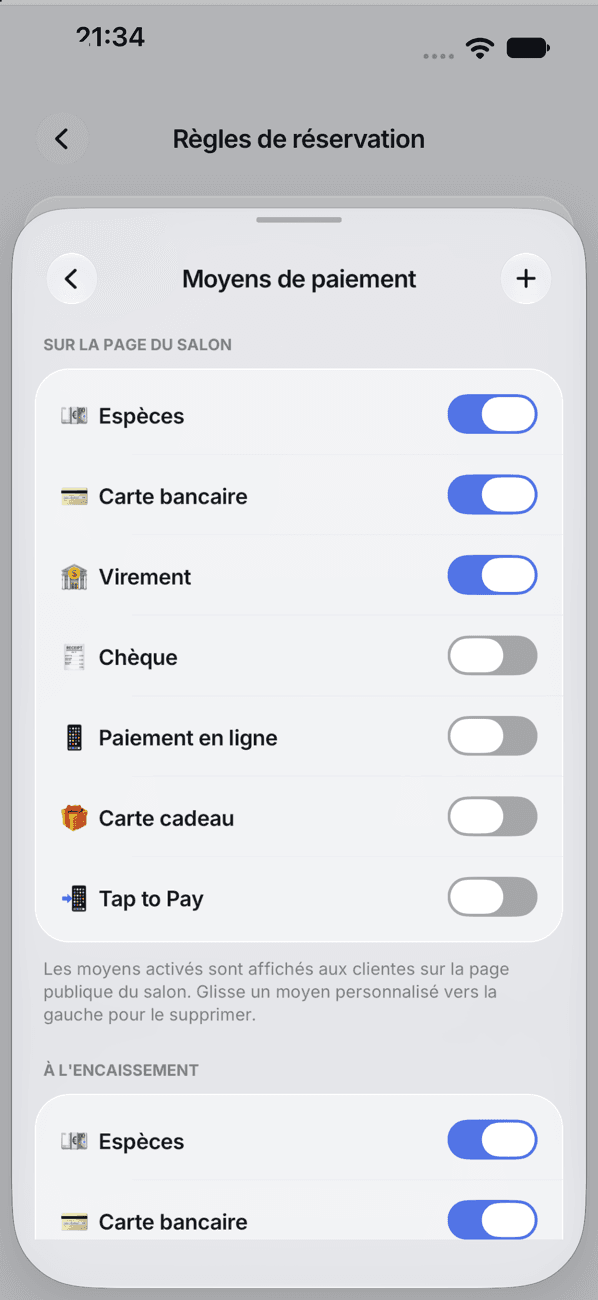
Moyens de paiement
Deux listes distinctes : ce que vous annoncez sur votre page, et ce que propose la caisse.
Pour y accéder
Dans Paiements & caisse, appuyez sur Moyens de paiement. Voir 16 · Paiements & caisse
- Sur la page du salon
- Les moyens affichés à vos clientes sur votre page publique, pour information. Le « + » ajoute un moyen personnalisé ; glissez-le vers la gauche pour le supprimer.
- À l'encaissement
- Les moyens proposés au moment d'encaisser. « Autre » reste toujours disponible ; Tap to Pay et le paiement en ligne n'apparaissent que si Stripe est activé.
- Mode de paiement par défaut
- Le moyen présélectionné à l'encaissement.
18
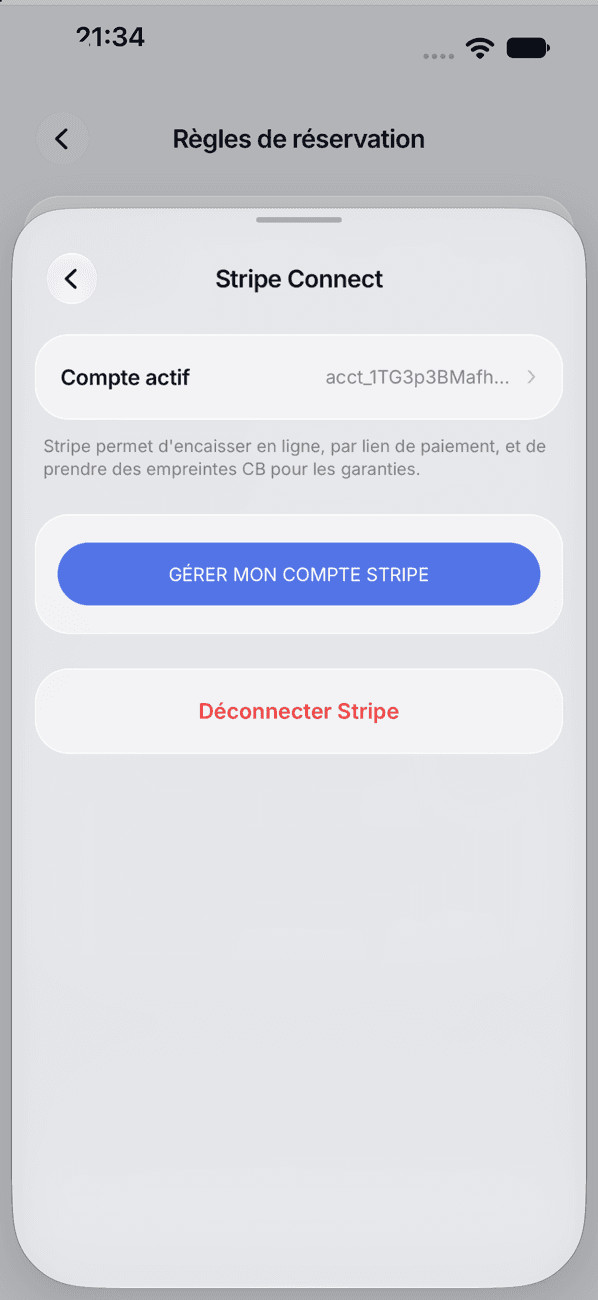
Stripe Connect
Le compte qui reçoit vos paiements par carte : en ligne, par lien, Tap to Pay et empreintes bancaires.
Pour y accéder
Dans Paiements & caisse, appuyez sur Stripe Connect. Voir 16 · Paiements & caisse
- Statut
- Compte actif, configuration incomplète ou non connecté.
- Gérer mon compte Stripe
- Modifiez vos informations et votre compte bancaire chez Stripe.
- Déconnecter Stripe
- Désactive les paiements par carte en ligne et Tap to Pay. Il faudra refaire la configuration pour les retrouver.
19
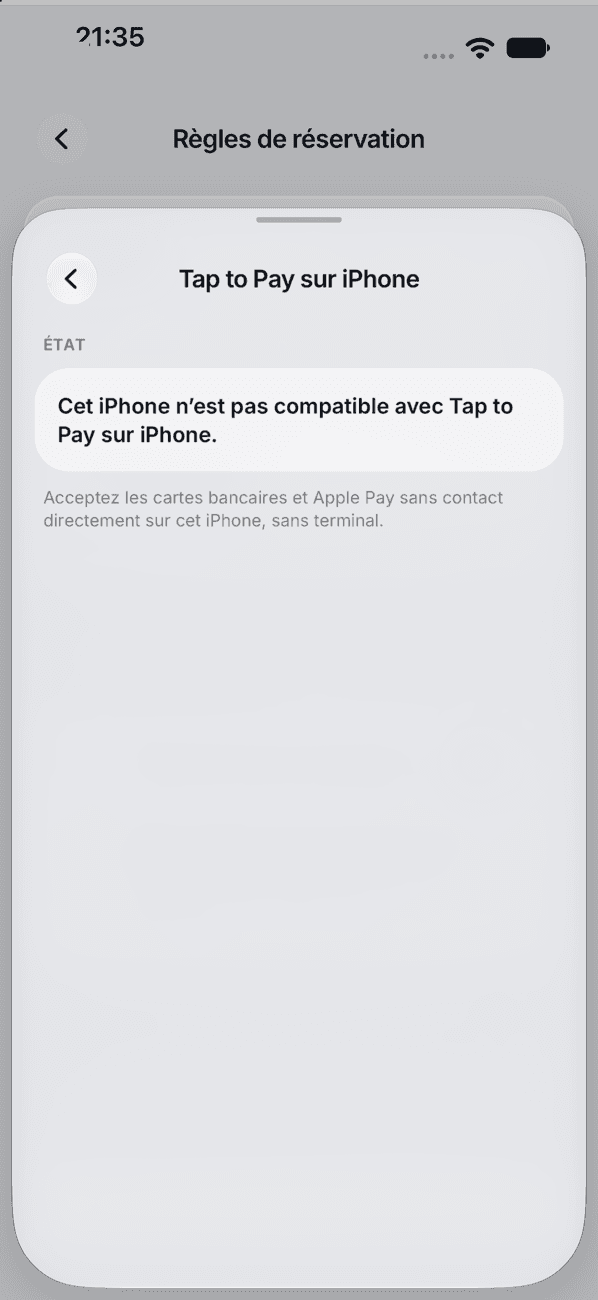
Tap to Pay sur iPhone
Acceptez les cartes et Apple Pay sans contact, directement sur votre iPhone, sans terminal.
Pour y accéder
Dans Paiements & caisse, appuyez sur Tap to Pay sur iPhone. Voir 16 · Paiements & caisse
- État
- Indique si cet iPhone est compatible et si Tap to Pay est activé.
- Activer, découvrir, essayer
- Sur un iPhone compatible : l'activation (conditions Apple), la présentation du geste et un paiement d'essai.
La capture vient du simulateur, non compatible : sur votre iPhone, les boutons d'activation s'affichent.
20
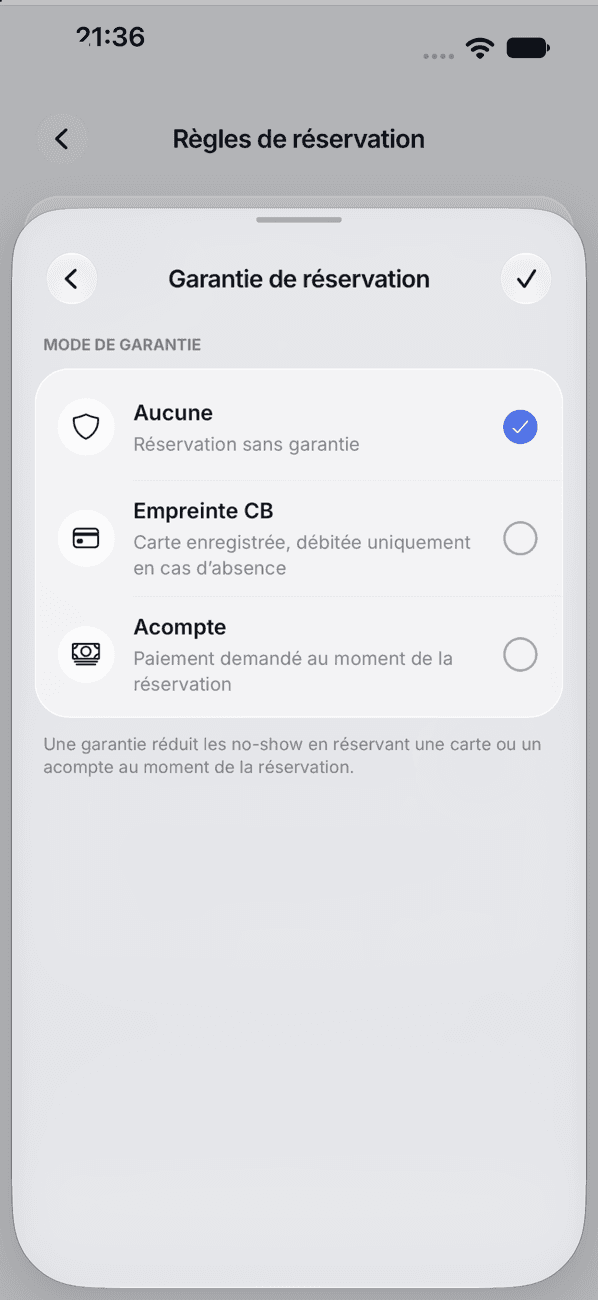
Garantie de réservation
Ce que vous demandez à une cliente quand elle réserve en ligne, pour limiter les rendez-vous non honorés. Il faut que Stripe soit actif.
Pour y accéder
Dans Paiements & caisse, appuyez sur Garantie de réservation. Voir 16 · Paiements & caisse
- Aucune
- La cliente réserve sans rien payer.
- Empreinte CB
- La carte est enregistrée sans être débitée. En cas d'absence, vous facturez le pourcentage choisi du total prévu, depuis le rendez-vous.
- Acompte
- Un pourcentage du total ou un montant fixe, payé à la réservation et déduit au moment d'encaisser.
Si l'option Clientes de confiance est activée, ces clientes réservent sans garantie.
21
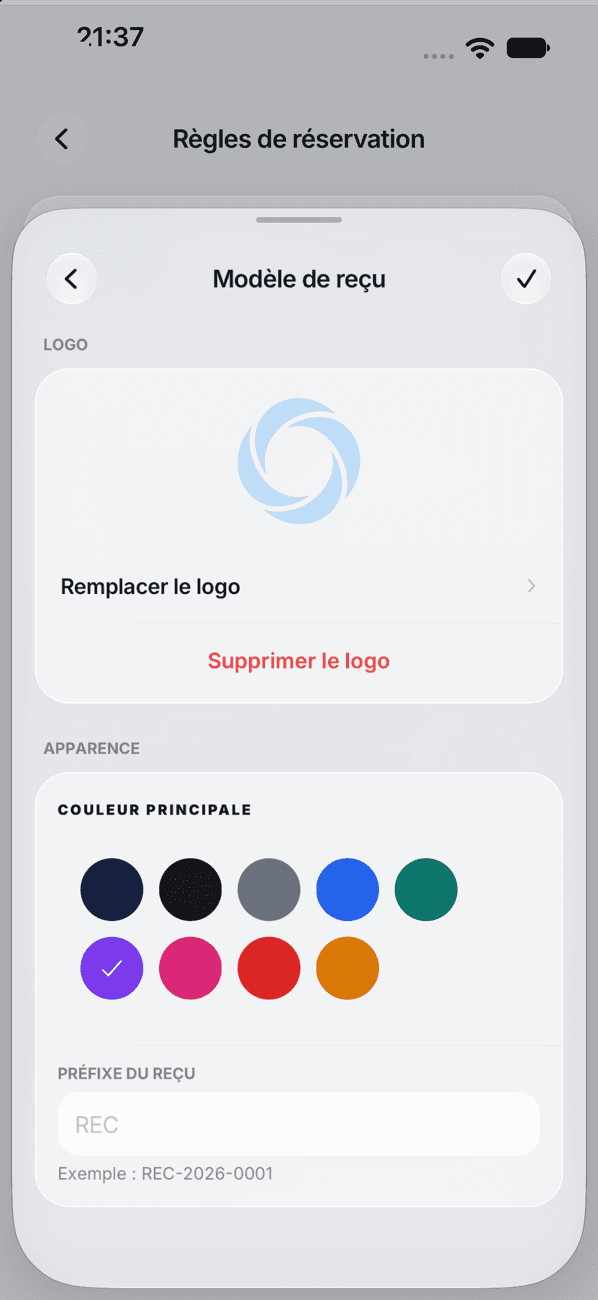
Modèle de reçu
L'apparence des reçus envoyés à vos clientes. L'aperçu en bas montre le résultat.
Pour y accéder
Dans Paiements & caisse, appuyez sur Modèle de reçu. Voir 16 · Paiements & caisse
- Logo
- Ajoutez, remplacez ou supprimez le logo du reçu.
- Couleur principale
- La couleur de l'en-tête du reçu.
- Préfixe du reçu
- Le début du numéro de chaque reçu (REC-2026-0001). Il s'applique aux reçus suivants ; les reçus déjà émis gardent leur numéro.
- Pied de page
- Le message en bas du reçu (« Merci de votre confiance ! »).
- Aperçu
- Le reçu tel que le recevront vos clientes, avec des données d'exemple.
22
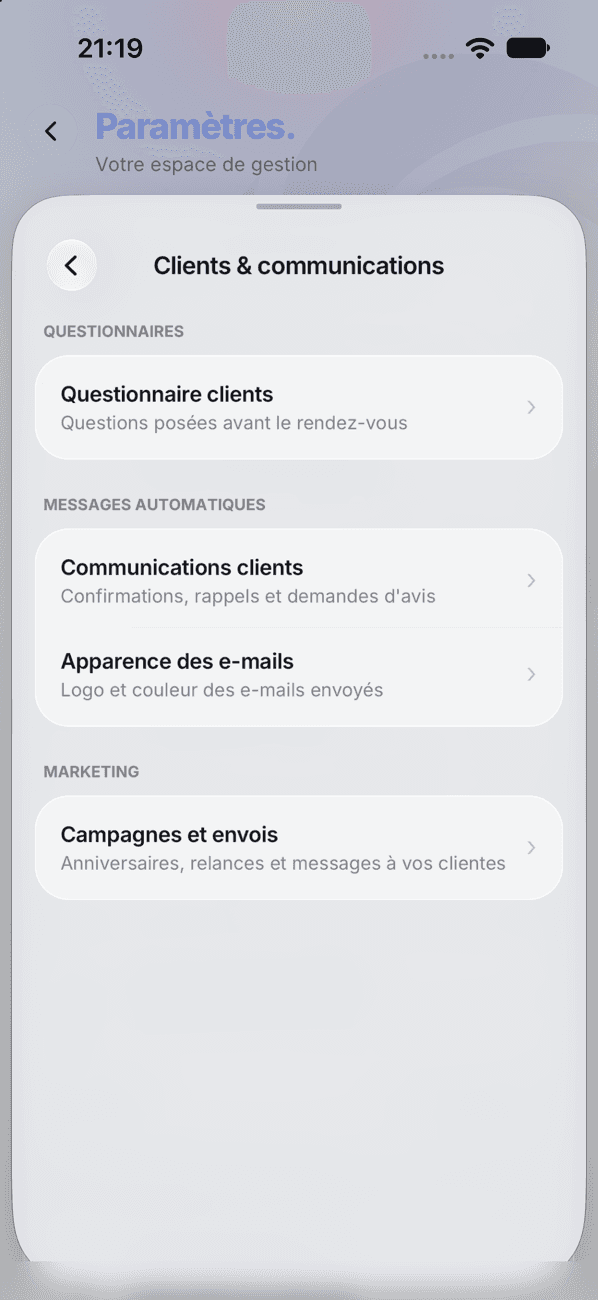
Clients & communications
Ce que vos clientes reçoivent, et quand.
Pour y accéder
Dans les paramètres, appuyez sur Clients & communications. Voir 01 · Les paramètres
- Questionnaire clients
- Les questions posées avant le rendez-vous (allergies, habitudes…).
- Messages automatiques
- Confirmations, rappels et demandes d'avis, et l'apparence de vos e-mails.
- Campagnes et envois
- Anniversaires, relances et messages à vos clientes.
23
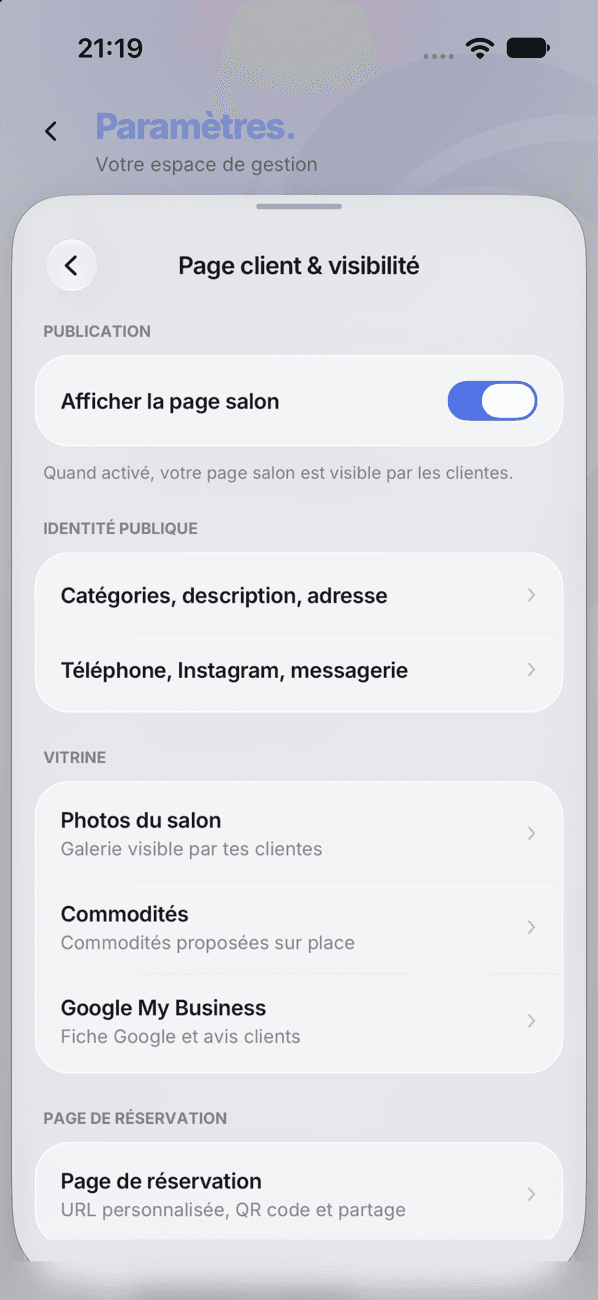
Page client & visibilité
Ce que vos clientes voient sur votre page de réservation.
Pour y accéder
Dans les paramètres, appuyez sur Page client & visibilité. Voir 01 · Les paramètres
- Afficher la page salon
- Rend votre page visible ou la masque temporairement.
- Identité publique
- Catégories, description, adresse, téléphone, Instagram et messagerie.
- Vitrine
- Photos du salon, commodités et fiche Google avec vos avis.
- Page de réservation
- Votre adresse personnalisée, le QR code et le partage.
24
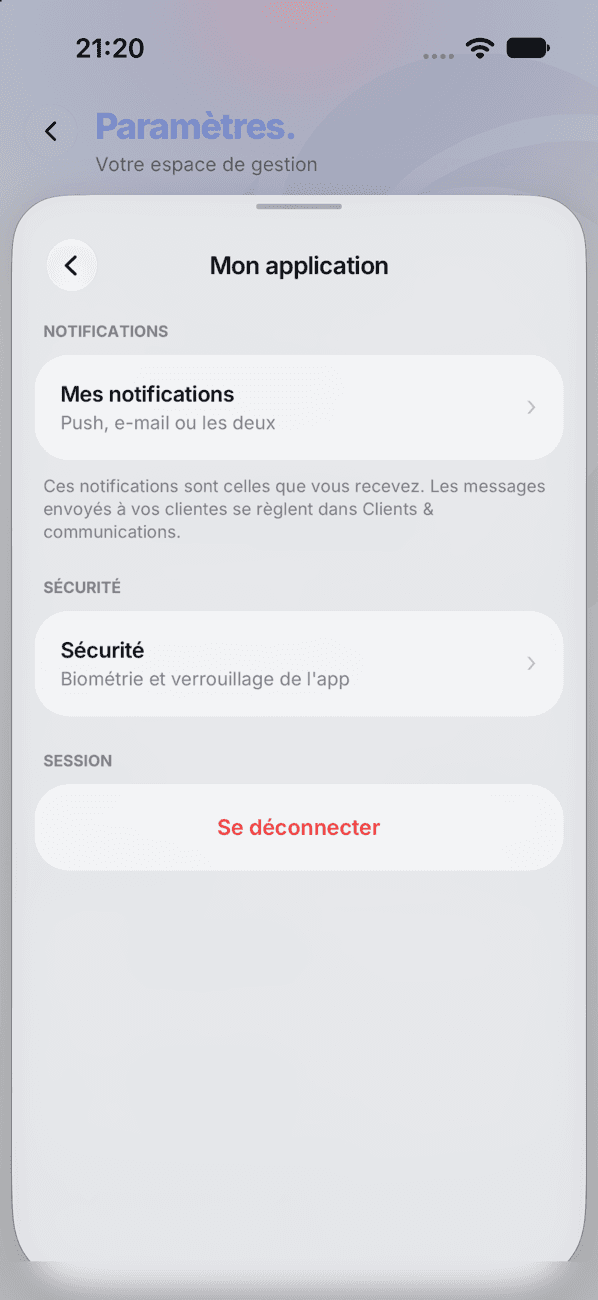
Mon application
Vos réglages personnels sur cet appareil.
Pour y accéder
Dans les paramètres, appuyez sur Mon application. Voir 01 · Les paramètres
- Mes notifications
- Les notifications que vous recevez (push, e-mail ou les deux).
- Sécurité
- La biométrie (Face ID) et le verrouillage de l'app.
- Se déconnecter
- Ferme votre session sur cet appareil.
25
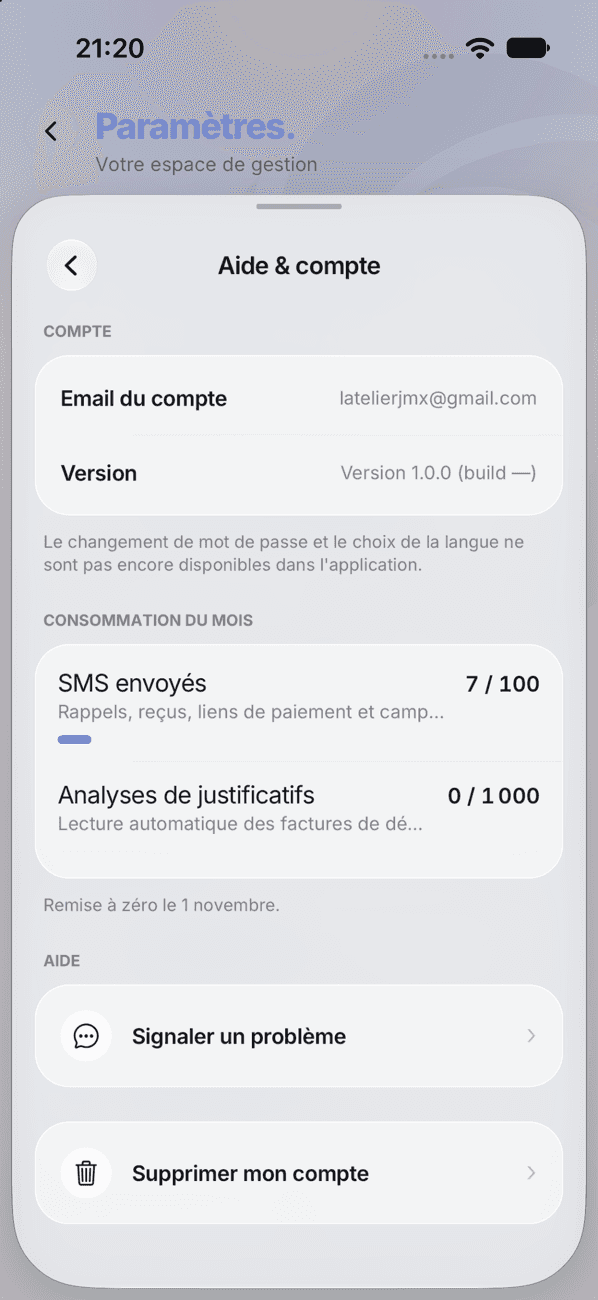
Aide & compte
Votre compte, votre consommation du mois et l'aide.
Pour y accéder
Dans les paramètres, appuyez sur Aide & compte. Voir 01 · Les paramètres
- Compte
- L'e-mail du compte et la version de l'app.
- Consommation du mois
- SMS envoyés et analyses de justificatifs, avec la date de remise à zéro.
- Signaler un problème
- Écrivez à l'équipe Ikaly depuis l'app.
- Supprimer mon compte
- Supprime définitivement le compte, après confirmation.
Une question qui n'est pas traitée ici ? Contactez le support.
Prête à consacrer plus de temps à vos clientes ?
Créez votre espace aujourd'hui. 7 jours offerts, sans engagement.
Créer mon espace